

前回は、夫婦のお金の管理方法や、独自の清算ルールについて紹介しました。
今回は、それらの機能を毎日使いやすいアプリにするための画面設計と工夫について紹介します。
家計簿は、一度使えば終わりではなく、日々の買い物のたびに使うものです。
どれだけ便利な機能があっても、入力が面倒だと使わなくなってしまいます。
そこで今回のアプリでは、次の3つを特に意識しました。
- できるだけ少ない操作で入力できること
- 必要な情報がひと目で分かること
- 毎日使ってもストレスにならないこと
実際のアプリ画面を見ながら、それぞれの工夫を紹介していきます。
画面構成はできるだけシンプルに
まず考えたのが、アプリ全体の画面構成です。
今回のアプリは、基本的に4つの画面で構成しています。
| 画面 | 主な機能 |
|---|---|
| 入力 | 支出・収入の登録 |
| 履歴 | 過去の記録の確認・編集 |
| まとめ | 予算・残額・清算額の確認 |
| 設定 | カテゴリ・予算などの管理 |
画面の切り替えは、スマートフォン下部のメニューから行えるようにしました。
家計簿でよく使う操作は、支出を記録することと、残り予算を確認することです。
そのため、「入力」と「まとめ」を中心に使えるシンプルな構成にしています。
また、iPhoneのホーム画面に追加して利用することを想定し、できるだけ普通のスマホアプリに近い操作感を目指しました。
入力画面はできるだけ少ない操作で
まずは、最も利用頻度が高い入力画面です。
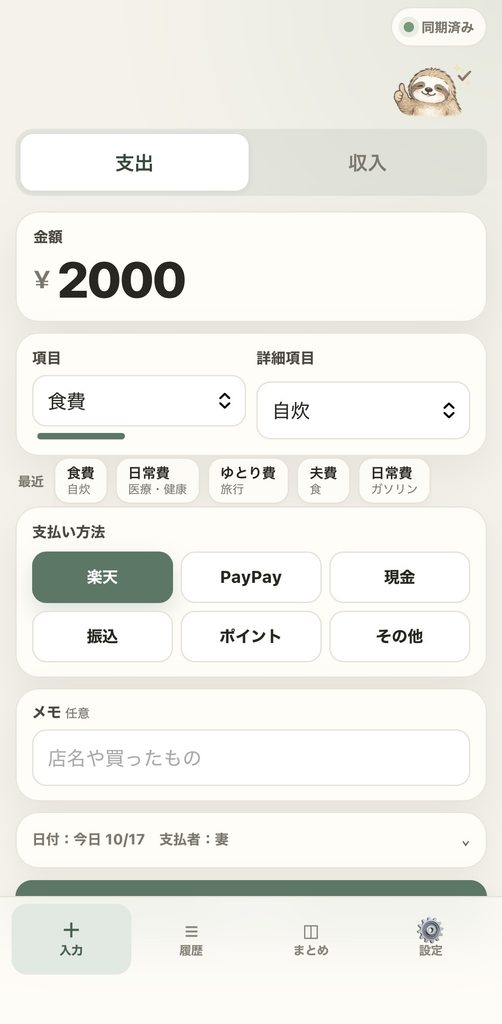
支出の入力画面(サンプルデータ)
基本的には、次の操作で支出を登録できます。
- 金額を入力する
- 支出カテゴリを選ぶ
- 支払い方法を選ぶ
- 登録ボタンを押す
毎回複数のページを移動する必要がなく、1つの画面で入力が完了します。
よく使う項目はすぐに選べるように
家計簿をつけていると、同じカテゴリを何度も選ぶことがあります。
例えば、スーパーで買い物をしたときは「食費 → 自炊」、外食したときは「ゆとり費 → カフェ・レストラン」といった具合です。
毎回カテゴリを選び直すのは少し面倒です。
そこで、最近使ったカテゴリと詳細項目をボタンで表示する機能を追加しました。
※現在、最近使ったカテゴリより使用頻度が高い項目を表示する仕様に変更中
よく使う組み合わせなら、ボタンを1回押すだけで選択できます。
また、支払い方法もプルダウンではなくボタン式にしています。
クレジットカードやPayPay、現金など、普段使う支払い方法をすぐに選べるようにしました。
一つひとつは小さな工夫ですが、毎日使うアプリでは、こうした操作の積み重ねが大切だと感じています。
普段変更しない項目は隠しておく
支出を記録するときには、金額やカテゴリ以外にも日付や支払者などの情報が必要です。
しかし、これらをすべて表示すると画面が長くなってしまいます。
そこで、日付や支払者は折りたたみ式にしました。
日付は基本的に今日、支払者は端末ごとに設定した人が初期値になります。
普段は変更する必要がないため、必要なときだけ開いて修正できる仕組みです。
よく使う項目はすぐ操作できる場所に、たまに使う項目は必要なときだけ表示する。
これを意識することで、必要な機能を残しながら入力画面をシンプルにできました。
まとめ画面では残り予算を分かりやすく
次に、毎月の予算を確認するまとめ画面です。
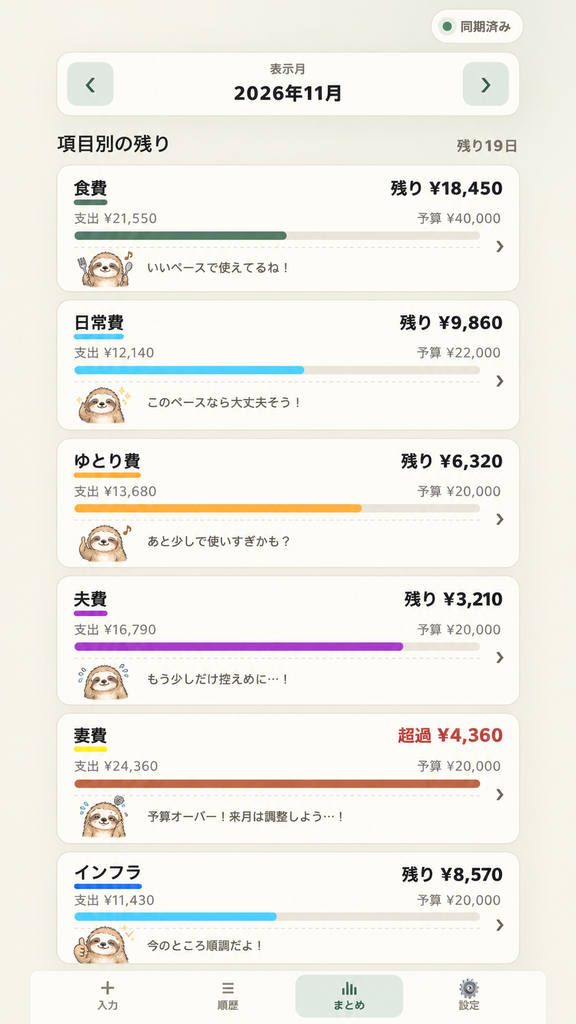
項目ごとの予算管理画面(サンプルデータ)
この画面では、各カテゴリの予算と残額を確認できます。
表示している情報は、主に次の4つです。
- 今月の予算
- 現在までの支出
- 残り予算
- 月末までの残り日数
また、予算の使用状況をバーで表示することで、どのくらい使っているのかを直感的に分かるようにしました。
カテゴリごとに色を設定できるため、食費や日常費なども見分けやすくなっています。
さらに、各カテゴリをタップすると、その項目の支出履歴を確認できます。
例えば、食費を使いすぎていると感じたときに、何にお金を使ったのかすぐに確認できます。
残り予算を確認するだけでなく、気になった支出をその場で振り返れることも意識しました。
残り日数から支出ペースを考える
予算管理でもう一つ工夫したのが、支出ペースの判定です。
例えば、食費の残り予算が20,000円だったとします。
同じ20,000円でも、月末までの日数によって余裕は変わります。
| 残り20日 | 残り5日 | |
|---|---|---|
| 残り予算 | 20,000円 | 20,000円 |
| 1日あたり使える金額 | 1,000円 | 4,000円 |
このように、単純に残額を見るだけでは、今の使い方に余裕があるのか判断しにくいことがあります。
そこで、残り予算と月末までの日数をもとに、支出ペースに余裕があるかどうかを判定するようにしました。
そして、その状況を教えてくれるのが、いつものナマケモノです。
予算に余裕があるときはのんびりした表情、使いすぎているときは困った表情になります。

また、「このペースなら大丈夫」「月末までちょっと厳しい」といったメッセージも表示します。
数字だけを表示するよりも、今の状況が直感的に伝わるようにしたかったのです。
こうした、ちょっと楽しく使える機能を自由に追加できるのも、自作アプリの面白いところです。
固定費は毎月の入力を減らす
家計簿を使い続けるうえで、意外と面倒なのが固定費の入力です。
家賃や保険料、光熱費など、毎月発生する支出をその都度入力する必要があります。
そこで、固定費をあらかじめ登録できる機能を追加しました。
固定費は、次の2種類に分けています。
固定額の支出
家賃やサブスクリプションなど、毎月金額が変わらない支出です。
あらかじめ金額やカテゴリを設定しておくことで、同じ内容を毎回入力する手間を減らしています。
変動額の支出
電気代や水道代など、毎月金額が変わる支出です。
こちらは登録するタイミングを通知し、金額を確認してから入力できるようにしています。
何でも自動化するのではなく、確認が必要なものは自分で確認し、それ以外の入力を簡単にすることを意識しました。
清算などの情報は必要なときだけ表示
まとめ画面には、予算管理以外にも夫婦間の清算や支払い方法別の集計など、さまざまな情報があります。
ただ、すべての情報を最初から表示すると、画面が長くなってしまいます。
そこで、普段確認する予算の情報を優先し、清算や支払い方法別の集計は折りたたみ式にしました。
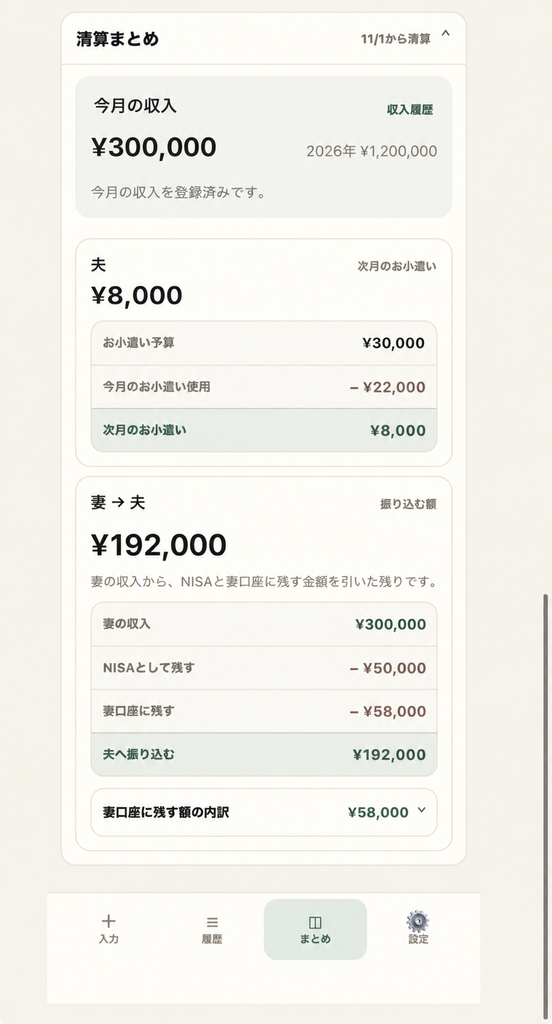
清算まとめ画面(サンプルデータ)
清算するときだけ詳細を開き、収入や支払額、振込額などを確認できます。
また、計算結果だけでなく、どの金額を差し引いたのかも表示しています。
このように、必要な情報を、必要なときに確認できる画面を目指しました。
実際に使いながら改善してきた
今回の画面設計は、最初から完成していたわけではありません。
実際に夫婦で使っていく中で、不便に感じたところを少しずつ修正してきました。
例えば、
- 最近使ったカテゴリをすぐ選べるようにする
- 支払者を毎回選ばなくて済むようにする
- 入力項目や余白を調整する
- 残り予算を見やすく表示する
- 清算結果の内訳を分かりやすくする
といった改善です。
作る側としては便利だと思っていた機能も、実際に使ってみると操作が面倒だったり、表示が分かりにくかったりすることがあります。
私たちは、夫がプログラムの実装を担当し、妻が実際に使いながら操作性などを確認しています。
使いにくい部分があれば、すぐに相談して修正できることも、自作アプリのメリットです。
最初から完璧なものを作るのではなく、実際に使いながら改善していく。
今回の開発でも、この考え方を大切にしています。
まとめ
今回は、夫婦用家計簿アプリの画面設計と、毎日使いやすくするための工夫を紹介しました。
特に意識したのは、次の3つです。
- 入力するときの操作をできるだけ減らす
- 残り予算や支出ペースを直感的に分かるようにする
- 必要な情報を、必要なときに表示する
家計簿は、多機能であることよりも、無理なく使い続けられることが大切だと思っています。
そのため、必要な機能は残しながら、日々の入力や確認の手間をできるだけ減らすようにしました。
今後も実際に使いながら、少しずつ改善していきたいと思います。
次の記事からは、いよいよ技術的な部分に入っていきます。
PythonのFastAPIとSQLiteを使って、今回の家計簿アプリをどのような構成で作ったのか、全体設計について紹介します。
関連記事
- 夫婦で使う家計簿アプリ、あったらいいので作ります。① 完成形と開発のきっかけ
- 夫婦で使う家計簿アプリ、あったらいいので作ります。② 夫婦のお金の管理方法と設計思想
- 夫婦で使う家計簿アプリ、あったらいいので作ります。③ 毎日使いやすい画面設計と入力の工夫
- 夫婦で使う家計簿アプリ、あったらいいので作ります。④ Webアプリの全体設計と技術の選び方
- 夫婦で使う家計簿アプリ、あったらいいので作ります。⑤ FastAPIで支出管理APIを作る
- 夫婦で使う家計簿アプリ、あったらいいので作ります。⑥ SQLiteのデータベース設計と夫婦の清算ロジック
- 夫婦で使う家計簿アプリ、あったらいいので作ります。⑦ PWA・IndexedDBでオフラインでも使える家計簿を作る


コメント