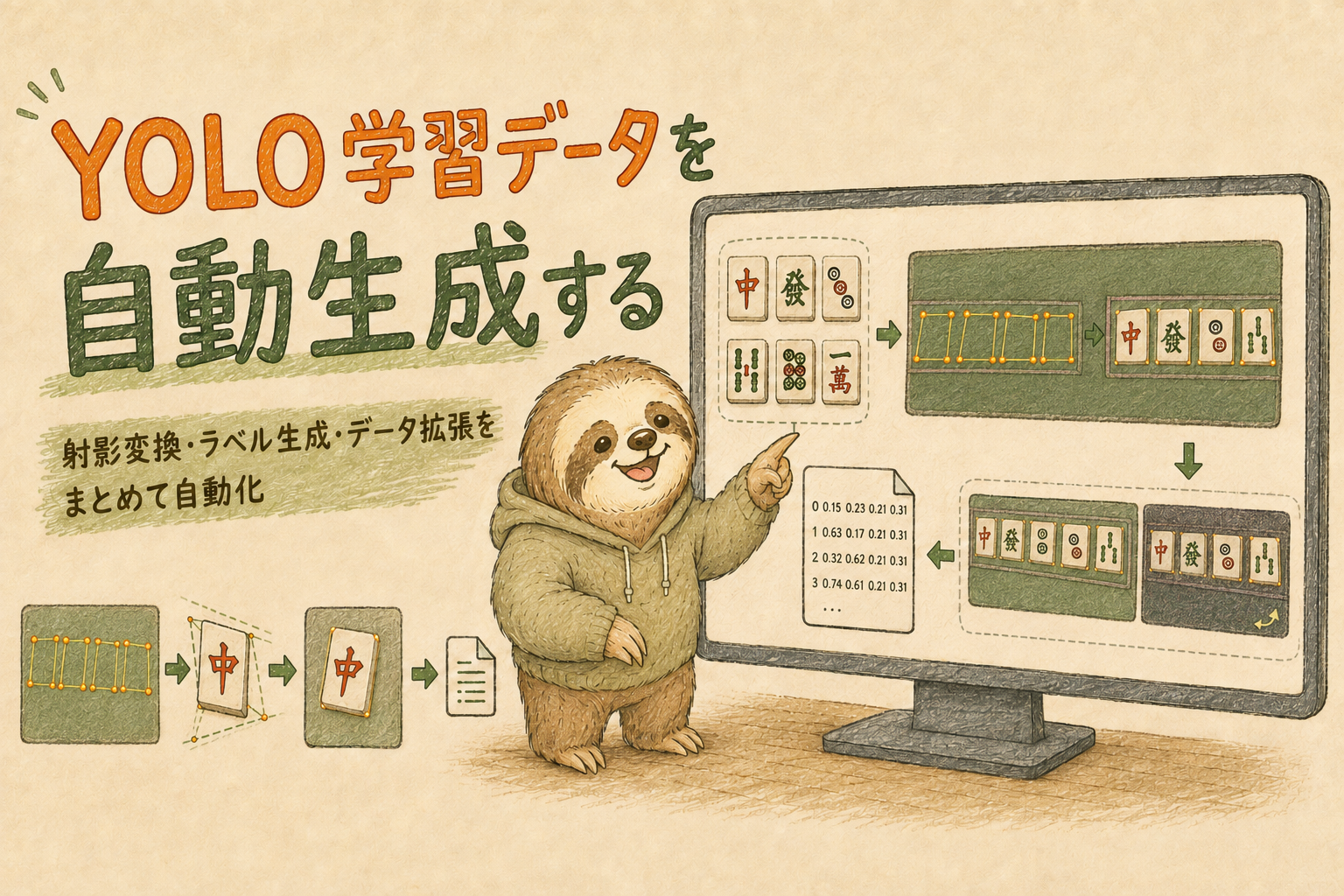
前回は、切り出した牌画像と4点アノテーションしたベース画像を使って、YOLOの学習データを自動生成するプログラムを作りました。
ここまでで、
画像を撮影
↓
矩形アノテーション
↓
牌画像を切り出す
↓
ベース画像を4点アノテーション
↓
YOLO学習データを自動生成
まで準備できました。
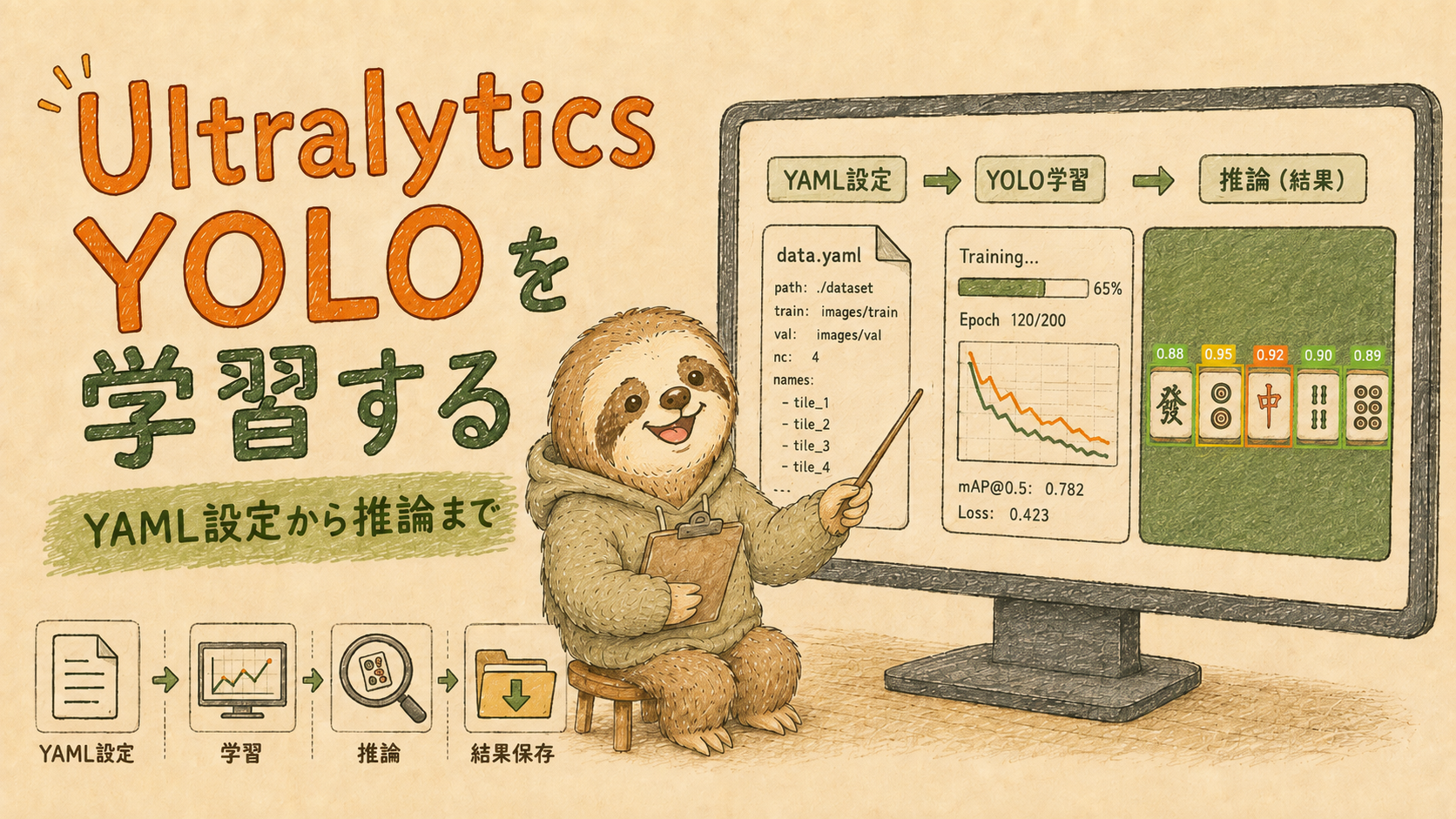
今回は、いよいよ作成したデータセットを使ってUltralytics YOLOを実際に学習します。
今回作成したtrain.pyでは、
YAMLファイルを読み込む
↓
学習パラメータを取得
↓
ベースモデルを読み込む
↓
YOLOを学習
↓
学習結果を保存
↓
test画像で推論
↓
推論画像・ラベル・confidenceを保存
までをまとめて実行しています。
YOLOの学習自体は、Ultralyticsを使うとかなりシンプルなコードで実行できます。
そこで今回は、学習処理だけを書くのではなく、データセットの場所や学習条件をYAMLファイルで管理し、学習からtestデータでの推論までまとめて実行できる形にしました。
この記事の後半には、今回使用しているtrain.pyとwork_tile.yamlの内容も掲載しています。
今回のプログラムでやること
今回のプログラムは、このYOLOモデル作成シリーズの最後となる学習部分です。
大きな流れは次のようになります。
work_tile.yaml
↓
データセットの場所・学習設定を読み込む
↓
ベースモデルを読み込む
↓
train / valデータで学習
↓
学習結果を保存
↓
test画像で推論
↓
推論結果を保存
前回作成したデータセットは、
images/
├── train/
├── val/
└── test/

labels/
├── train/
├── val/
└── test/
というYOLO用のフォルダ構成になっています。
今回は、このデータセットの場所や学習条件をYAMLファイルから指定します。
YAMLファイルでデータセットを設定する
今回使用しているwork_tile.yamlでは、データセットの場所を次のように指定しています。
path: ./02_augmentation/20260606

train: images/train
val: images/val
test: images/test

names:
0: tilepathを基準として、
./02_augmentation/20260606/images/train
./02_augmentation/20260606/images/val
./02_augmentation/20260606/images/test
の画像を使用します。
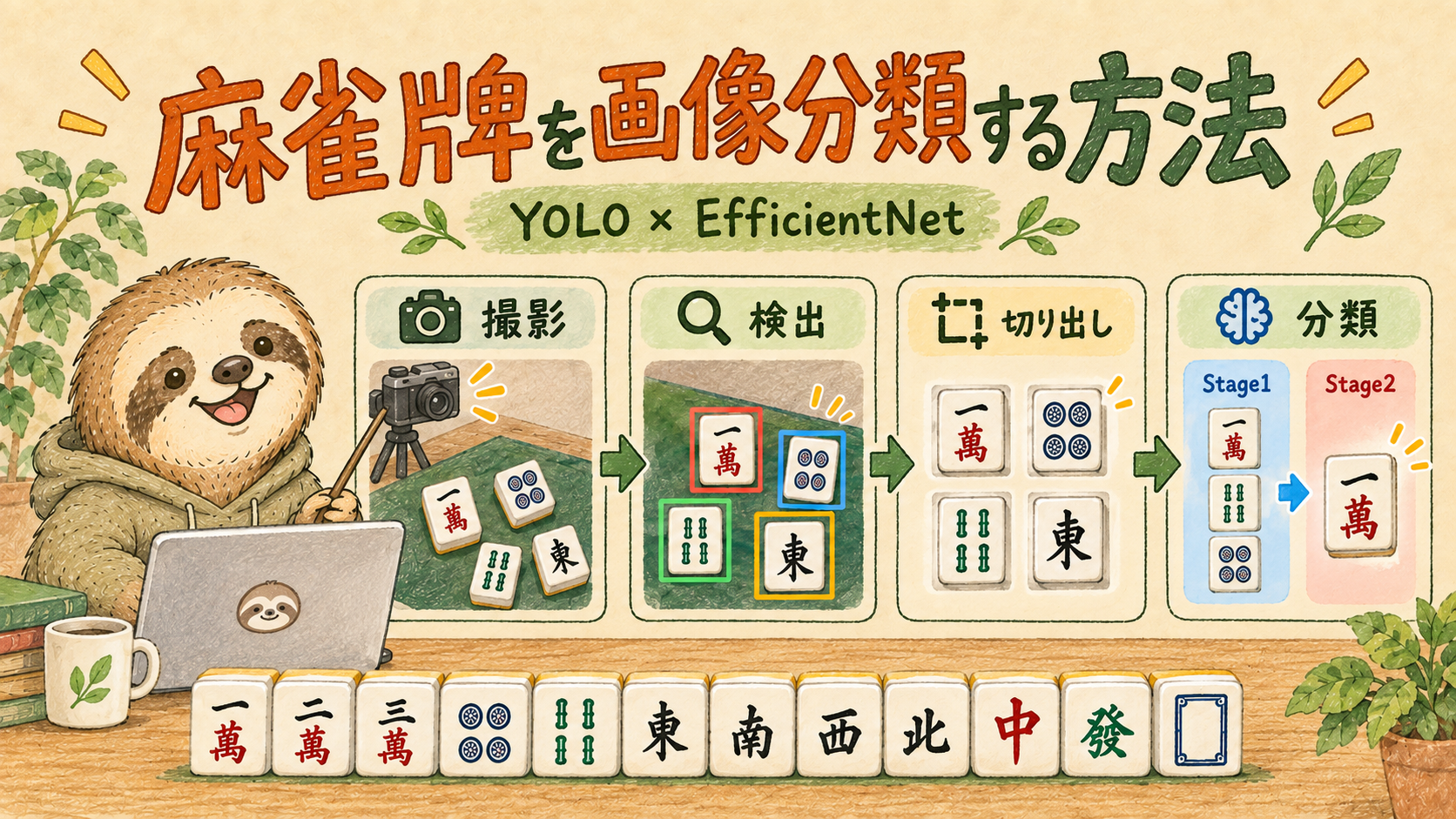
今回のYOLOでは、牌の種類まで分類するのではなく、
「画像内のどこに麻雀牌があるか」
を検出することを目的としています。
そのためクラスは、
names:
  0: tile
の1種類だけにしています。
牌の種類については、この後の別の画像分類モデルで判定する構成にしています。
学習設定もYAMLで管理する
今回は、YOLO標準のデータセット設定だけでなく、自分で使用する学習パラメータも同じYAMLファイルへまとめています。
train_param:
  epochs: 10
  imgsz: 640
  batch: 4
  device: mps
  base_model: "./basemodels/yolo11n.pt"
  result_root: "./train_data"
主な項目は次のとおりです。
| 項目 | 内容 |
|---|---|
| epochs | 学習を何epoch行うか |
| imgsz | 学習時の画像サイズ |
| batch | 一度に処理する画像枚数 |
| device | 学習に使用するデバイス |
| base_model | ベースとして使用するYOLOモデル |
| result_root | 学習結果の保存先 |
現在は、
epochs = 10
imgsz = 640
batch = 4
で設定しています。
また、Apple Silicon Macで実行しているため、
device: mpsとしています。
学習条件をPythonコードの中に直接書かずYAMLへまとめておくことで、条件を変更するときにtrain.pyを書き換える必要がありません。
PythonからYAMLを読み込む
train.pyでは、最初にPyYAMLを使って設定ファイルを読み込みます。
yaml_path = "./workyaml/work_tile.yaml"

with open(yaml_path, "r") as f:
    cfg = yaml.safe_load(f)
その後、必要な学習設定を取り出します。
epochs = cfg["train_param"]["epochs"]
imgsz = cfg["train_param"]["imgsz"]
batch = cfg["train_param"]["batch"]
device = cfg["train_param"]["device"]
base_model = cfg["train_param"]["base_model"]

result_root = os.path.abspath(
    cfg["train_param"]["result_root"]
)
このように、
Python
→ 学習処理を書く

YAML
→ データセットや学習条件を書く
と役割を分けています。
今後、
- epoch数を変更する
- batchサイズを変更する
- 使用するモデルを変更する
- 学習データを変更する
といった場合も、基本的にはYAML側を変更するだけで対応できます。
ベースモデルを読み込む
モデルの読み込みには、UltralyticsのYOLOクラスを使用します。
model = YOLO(base_model)今回の設定では、
base_model: "./basemodels/yolo11n.pt"としているため、yolo11n.ptをベースモデルとして使用しています。
YOLOを学習する
実際に学習する部分はかなりシンプルです。
model.train(
    data=yaml_path,
    epochs=epochs,
    imgsz=imgsz,
    batch=batch,
    device=device,
    project=result_root,
    name=WORK,
)
ここで、
data
epochs
imgsz
batch
device
などを指定しています。
dataには先ほどのwork_tile.yamlを渡しているため、
train
val
names
などのデータセット情報をUltralytics側が読み込んで学習してくれます。
ここまで自分で学習データを作る部分はかなり長かったですが、実際にYOLOを学習するコード自体は非常に短いです。
学習結果を日時ごとに保存する
学習条件を変えながら何度も実行すると、
「どのフォルダがどの学習結果なのか」
分からなくなりやすくなります。
そこで今回は、実行した日時をフォルダ名へ入れています。
timestamp = datetime.now().strftime("%Y%m%d_%H%M%S")

WORK = f"work_{timestamp}"
例えば、
work_20260830_201530のような名前になります。
学習結果は、
train_data/
└── work_20260830_201530/
のように、実行ごとに別のフォルダへ保存されます。
学習条件を変更しながら結果を比較するときにも便利です。
学習後にtest画像で推論する
学習が完了したら、そのままtestフォルダの画像を使って推論します。
まず、YAMLからtest画像の場所を取得します。
path = cfg["path"]
test = cfg["test"]

test_dir = f"{path}/{test}"その後、model.predict()を実行します。
model.predict(
    source=test_dir,
    imgsz=640,

    save=True,
    save_txt=True,
    save_conf=True,

    project=f"{result_root}/{WORK}",
    name="predict",

    exist_ok=True
)
今回は、
save=Trueで検出結果を描画した画像を保存し、
save_txt=TrueでYOLO形式の検出結果を保存しています。
さらに、
save_conf=Trueとしているため、confidenceもTXTファイルへ保存されます。
これによって、学習が終了したあとに別のプログラムを実行しなくても、そのままtestデータで検出結果を確認できるようにしています。
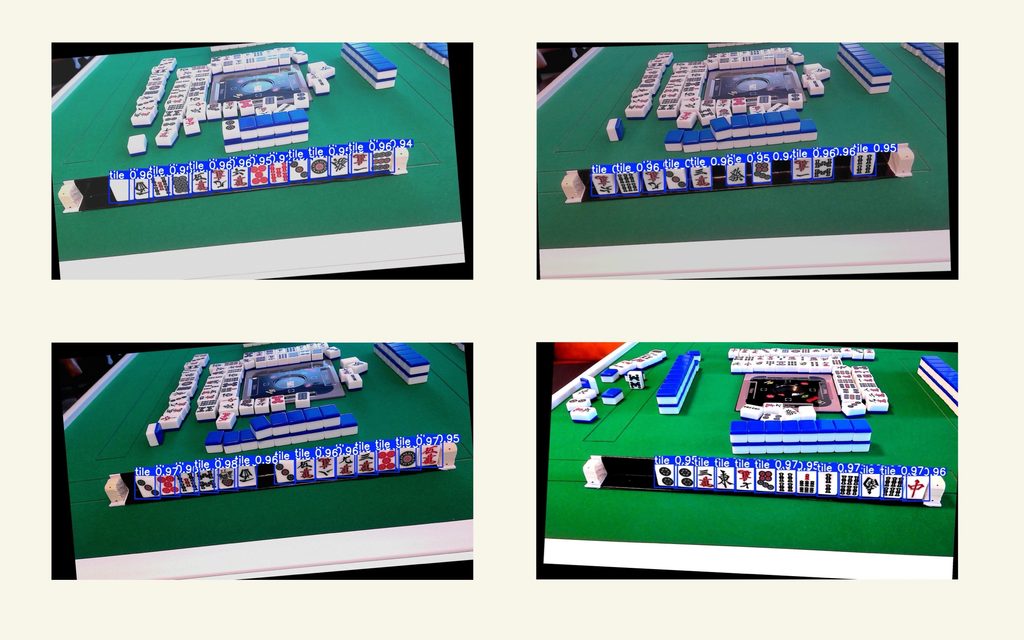
以下はtestデータを推論した画像です。青い枠線で囲われたところが牌として検出した結果です。
学習から推論までまとめて実行する理由
YOLOを学習するだけなら、もっと短いコードでも実行できます。
ただ、今後は、
- データセットを変更する
- epochsを変更する
- batchを変更する
- ベースモデルを変更する
- 学習結果を比較する
といった作業を何度も行うことになります。
そこで今回は、
YAMLを変更
↓
train.pyを実行
↓
学習
↓
結果を日時付きフォルダへ保存
↓
testデータで推論
までをまとめました。
これによって、条件を変えて再学習するときも、基本的にはYAMLを書き換えてプログラムを実行するだけで済みます。
完成したコード
今回使用したtrain.py
コードが長いため、デフォルトでは折りたたんでいます。必要に応じて「train.py の全文を見る」を「work_tile.yamlの全文を見る」クリックしてください。
train.py の全文を見る
import yaml
import os
from ultralytics import YOLO
from datetime import datetime


yaml_path = "./workyaml/work_tile.yaml"

with open(yaml_path, "r") as f:
    cfg = yaml.safe_load(f)


path = cfg["path"]
test = cfg["test"]
test_dir = f"{path}/{test}"

epochs = cfg["train_param"]["epochs"]
imgsz = cfg["train_param"]["imgsz"]
batch = cfg["train_param"]["batch"]
device = cfg["train_param"]["device"]
base_model = cfg["train_param"]["base_model"]

result_root = os.path.abspath(
    cfg["train_param"]["result_root"]
)

print(result_root)

# モデル読み込み
model = YOLO(base_model)

timestamp = datetime.now().strftime("%Y%m%d_%H%M%S")

WORK = f"work_{timestamp}"

model.train(
    data=yaml_path,
    epochs=epochs,
    imgsz=imgsz,
    batch=batch,
    device=device,
    project=result_root,
    name=WORK,
)


model.predict(
    source=test_dir,
    imgsz=640,

    save=True,
    save_txt=True,
    save_conf=True,

    project=f"{result_root}/{WORK}",
    name="predict",

    exist_ok=True
)
work_tile.yaml の全文を見る
path: ./02_augmentation/20260606

train: images/train
val: images/val
test: images/test

names:
  0: tile


train_param:
  epochs: 10
  imgsz: 640
  batch: 4
  device: mps
  base_model: "./basemodels/yolo11n.pt"
  result_root: "./train_data"
実行方法
最後に、今回のYOLO学習プログラムの実行方法を紹介します。
必要なライブラリ
今回使用する主なライブラリは、
- Ultralytics
- PyYAML
です。
インストールされていない場合は、
pip install ultralytics pyyamlを実行します。
学習データを用意する
前回作成したYOLO用データセットを用意します。
02_augmentation/
└── 20260606/
    ├── images/
    │   ├── train/
    │   ├── val/
    │   └── test/
    │
    └── labels/
        ├── train/
        ├── val/
        └── test/
画像とラベルのファイル名は対応させておきます。
例えば、
images/train/base_001_000.jpg
labels/train/base_001_000.txt
という形です。
YAMLを設定する
次に、work_tile.yamlへデータセットの場所と学習条件を記述します。
例えば学習回数を変更したい場合は、
epochs: 100のように変更します。
使用するベースモデルを変更する場合は、
base_model: "./basemodels/yolo11n.pt"を書き換えます。
プログラムを実行する
設定が終わったら、ターミナルから、
python train.pyを実行します。
環境によっては、
python3 train.pyで実行します。
学習が開始され、学習終了後にはtest画像への推論も自動で実行されます。
結果は、
train_data/
└── work_YYYYMMDD_HHMMSS/
    ├── 学習結果
    └── predict/
        └── 推論結果
のように、実行日時ごとに保存されます。
まとめ
今回は、これまで作成してきたYOLO学習データを使って、Ultralytics YOLOを実際に学習するところまで進めました。
今回のプログラムでは、
YAMLから設定を読み込む
↓
YOLOモデルを読み込む
↓
train / valデータで学習
↓
日時ごとに学習結果を保存
↓
test画像で推論
↓
画像・ラベル・confidenceを保存
までをまとめて実行しています。
これで、今回のYOLOモデル作成シリーズで進めてきた、
画像を撮影
↓
矩形アノテーション
↓
牌画像を切り出す
↓
ベース画像を4点アノテーション
↓
学習データを自動生成
↓
YOLOを学習
という一連の流れが完成しました。
最初は、撮影した画像をそのままアノテーションして学習していました。
そこから、
「もっと効率よく学習データを増やせないか」
と考え、
牌画像を素材として切り出す
↓
ベース画像へ射影変換して貼り付ける
↓
YOLOラベルも自動生成する
↓
データ拡張する
という独自のデータセット生成方法へ変更しました。
最終的には、一度素材を準備しておけば、そこから大量の学習データを生成し、そのままYOLOの学習とtestデータでの推論まで進められるようになりました。
今後は、実際の認識結果を確認しながら、データセットや学習条件を調整して精度を改善していきます。
コメント