前回は、切り出した牌画像と4点アノテーションしたベース画像を使って、YOLOの学習データを自動生成するプログラムを作りました。
ここまでで、
画像を撮影
↓
矩形アノテーション
↓
牌画像を切り出す
↓
ベース画像を4点アノテーション
↓
YOLO学習データを自動生成
まで準備できました。
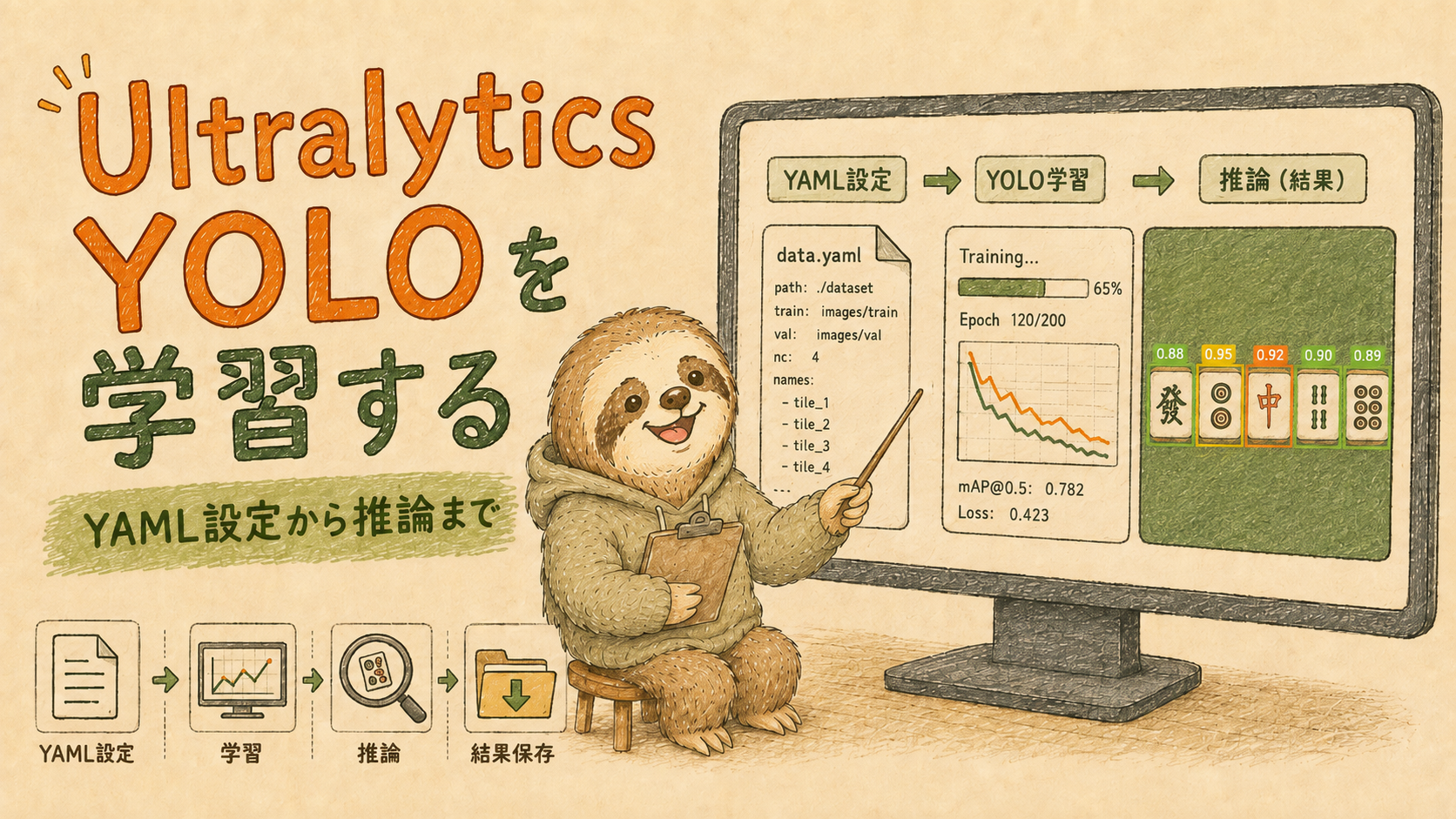
今回は、いよいよ作成したデータセットを使ってUltralytics YOLOを実際に学習します。
今回作成したtrain.pyでは、
YAMLファイルを読み込む
↓
学習パラメータを取得
↓
ベースモデルを読み込む
↓
YOLOを学習
↓
学習結果を保存
↓
test画像で推論
↓
推論画像・ラベル・confidenceを保存
までをまとめて実行しています。
YOLOの学習自体は、Ultralyticsを使うとかなりシンプルなコードで実行できます。
そこで今回は、学習処理だけを書くのではなく、データセットの場所や学習条件をYAMLファイルで管理し、学習からtestデータでの推論までまとめて実行できる形にしました。
この記事の後半には、今回使用しているtrain.pyとwork_tile.yamlの内容も掲載しています。
今回のプログラムでやること
今回のプログラムは、このYOLOモデル作成シリーズの最後となる学習部分です。
大きな流れは次のようになります。
work_tile.yaml
↓
データセットの場所・学習設定を読み込む
↓
ベースモデルを読み込む
↓
train / valデータで学習
↓
学習結果を保存
↓
test画像で推論
↓
推論結果を保存
前回作成したデータセットは、
images/
├── train/
├── val/
└── test/

labels/
├── train/
├── val/
└── test/
というYOLO用のフォルダ構成になっています。
今回は、このデータセットの場所や学習条件をYAMLファイルから指定します。
YAMLファイルでデータセットを設定する
今回使用しているwork_tile.yamlでは、データセットの場所を次のように指定しています。
path: ./02_augmentation/20260606

train: images/train
val: images/val
test: images/test

names:
0: tilepathを基準として、
./02_augmentation/20260606/images/train
./02_augmentation/20260606/images/val
./02_augmentation/20260606/images/test
の画像を使用します。
今回のYOLOでは、牌の種類まで分類するのではなく、
「画像内のどこに麻雀牌があるか」
を検出することを目的としています。
そのためクラスは、
names:
  0: tile
の1種類だけにしています。
牌の種類については、この後の別の画像分類モデルで判定する構成にしています。
学習設定もYAMLで管理する
今回は、YOLO標準のデータセット設定だけでなく、自分で使用する学習パラメータも同じYAMLファイルへまとめています。
train_param:
  epochs: 10
  imgsz: 640
  batch: 4
  device: mps
  base_model: "./basemodels/yolo11n.pt"
  result_root: "./train_data"
主な項目は次のとおりです。
| 項目 | 内容 |
|---|---|
| epochs | 学習を何epoch行うか |
| imgsz | 学習時の画像サイズ |
| batch | 一度に処理する画像枚数 |
| device | 学習に使用するデバイス |
| base_model | ベースとして使用するYOLOモデル |
| result_root | 学習結果の保存先 |
現在は、
epochs = 10
imgsz = 640
batch = 4
で設定しています。
また、Apple Silicon Macで実行しているため、
device: mpsとしています。
学習条件をPythonコードの中に直接書かずYAMLへまとめておくことで、条件を変更するときにtrain.pyを書き換える必要がありません。
PythonからYAMLを読み込む
train.pyでは、最初にPyYAMLを使って設定ファイルを読み込みます。
yaml_path = "./workyaml/work_tile.yaml"

with open(yaml_path, "r") as f:
    cfg = yaml.safe_load(f)
その後、必要な学習設定を取り出します。
epochs = cfg["train_param"]["epochs"]
imgsz = cfg["train_param"]["imgsz"]
batch = cfg["train_param"]["batch"]
device = cfg["train_param"]["device"]
base_model = cfg["train_param"]["base_model"]

result_root = os.path.abspath(
    cfg["train_param"]["result_root"]
)
このように、
Python
→ 学習処理を書く

YAML
→ データセットや学習条件を書く
と役割を分けています。
今後、
- epoch数を変更する
- batchサイズを変更する
- 使用するモデルを変更する
- 学習データを変更する
といった場合も、基本的にはYAML側を変更するだけで対応できます。
ベースモデルを読み込む
モデルの読み込みには、UltralyticsのYOLOクラスを使用します。
model = YOLO(base_model)今回の設定では、
base_model: "./basemodels/yolo11n.pt"としているため、yolo11n.ptをベースモデルとして使用しています。
YOLOを学習する
実際に学習する部分はかなりシンプルです。
model.train(
    data=yaml_path,
    epochs=epochs,
    imgsz=imgsz,
    batch=batch,
    device=device,
    project=result_root,
    name=WORK,
)
ここで、
data
epochs
imgsz
batch
device
などを指定しています。
dataには先ほどのwork_tile.yamlを渡しているため、
train
val
names
などのデータセット情報をUltralytics側が読み込んで学習してくれます。
ここまで自分で学習データを作る部分はかなり長かったですが、実際にYOLOを学習するコード自体は非常に短いです。
学習結果を日時ごとに保存する
学習条件を変えながら何度も実行すると、
「どのフォルダがどの学習結果なのか」
分からなくなりやすくなります。
そこで今回は、実行した日時をフォルダ名へ入れています。
timestamp = datetime.now().strftime("%Y%m%d_%H%M%S")

WORK = f"work_{timestamp}"
例えば、
work_20260830_201530のような名前になります。
学習結果は、
train_data/
└── work_20260830_201530/
のように、実行ごとに別のフォルダへ保存されます。
学習条件を変更しながら結果を比較するときにも便利です。
学習後にtest画像で推論する
学習が完了したら、そのままtestフォルダの画像を使って推論します。
まず、YAMLからtest画像の場所を取得します。
path = cfg["path"]
test = cfg["test"]

test_dir = f"{path}/{test}"その後、model.predict()を実行します。
model.predict(
    source=test_dir,
    imgsz=640,

    save=True,
    save_txt=True,
    save_conf=True,

    project=f"{result_root}/{WORK}",
    name="predict",

    exist_ok=True
)
今回は、
save=Trueで検出結果を描画した画像を保存し、
save_txt=TrueでYOLO形式の検出結果を保存しています。
さらに、
save_conf=Trueとしているため、confidenceもTXTファイルへ保存されます。
これによって、学習が終了したあとに別のプログラムを実行しなくても、そのままtestデータで検出結果を確認できるようにしています。
学習から推論までまとめて実行する理由
YOLOを学習するだけなら、もっと短いコードでも実行できます。
ただ、今後は、
- データセットを変更する
- epochsを変更する
- batchを変更する
- ベースモデルを変更する
- 学習結果を比較する
といった作業を何度も行うことになります。
そこで今回は、
YAMLを変更
↓
train.pyを実行
↓
学習
↓
結果を日時付きフォルダへ保存
↓
testデータで推論
までをまとめました。
これによって、条件を変えて再学習するときも、基本的にはYAMLを書き換えてプログラムを実行するだけで済みます。
MacBook AirでもYOLOを学習できる
今回の学習は、普段開発に使っているMacBook Airで行いました。
NVIDIA製GPUを搭載したPCやクラウド環境は使用せず、Apple SiliconのGPUをPyTorchのMPS経由で利用しています。
Ultralytics YOLOでは、学習時に
device="mps"を指定することで、Apple SiliconのGPUを使って学習できます。
今回の学習条件は、
| 項目 | 設定 |
|---|---|
| 使用PC | MacBook Air |
| チップ | Apple M4 |
| モデル | YOLO11n |
| Epoch | 10 |
| 画像サイズ | 640 |
| Batch | 4 |
| Device | MPS |
| 学習時間 | 約24分 |
でした。
専用の機械学習用PCを用意しなくても、今回のような小規模な物体検出モデルであれば、普段使っているMacBook Airでも学習から推論まで行うことができました。
今回の麻雀牌検出では、まず軽量なYOLO11nを使用しています。
そのため、大規模なモデルの学習速度を比較するものではありませんが、
「手元のMacBook AirだけでYOLOモデルを作れるのか」
という点では、実際に学習まで完了できることを確認できました。
実際の学習結果を確認する
学習条件は次のとおりです。
| 項目 | 設定 |
|---|---|
| ベースモデル | YOLO11n |
| Epoch | 10 |
| 画像サイズ | 640 |
| Batch | 4 |
| Device | MPS |
| クラス数 | 1(tile) |
10Epoch目の検証結果は次のようになりました。
| 指標 | 結果 |
|---|---|
| Precision | 0.99998 |
| Recall | 1.00000 |
| mAP50 | 0.99500 |
| mAP50-95 | 0.98557 |
Precision・Recall・mAPとは
YOLOの学習結果では、PrecisionやRecall、mAPなどの指標を使ってモデルの性能を確認できます。
Precisionは、モデルが「牌」として検出したもののうち、どれだけ正しかったかを表します。
今回の結果は、
Precision = 0.99998
となっており、検証データでは誤検出がほとんどありませんでした。
Recallは、実際に存在する牌をどれだけ取りこぼさず検出できたかを表します。
今回は、
Recall = 1.00000
となり、検証データ内ではすべての牌を検出できています。
mAP50はIoU 0.5を基準として検出性能を評価する指標です。
今回の結果は、
mAP50 = 0.995
でした。
さらに厳しい条件で、IoU 0.50〜0.95まで複数のしきい値を使って評価するmAP50-95は、
mAP50-95 = 0.98557
となりました。
今回の検証データでは、牌そのものを見つけるだけでなく、牌を囲う矩形位置についてもかなり安定して検出できていることが分かります。
学習中の推移
Ultralyticsでは、学習結果としてresults.pngが生成されます。
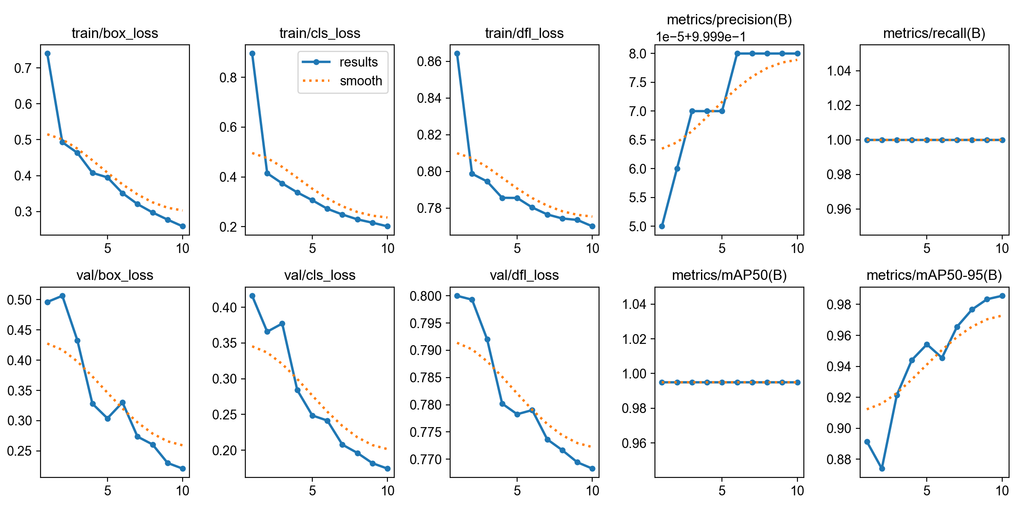
今回の結果では、mAP50-95が、
Epoch 1:0.89154
から、
Epoch 10:0.98557
まで上昇しました。
途中で多少上下していますが、全体として学習が進むにつれて性能が向上しています。
Validation Lossについても、
| Loss | Epoch 1 | Epoch 10 |
|---|---|---|
| box_loss | 0.49624 | 0.22076 |
| cls_loss | 0.41609 | 0.17422 |
| dfl_loss | 0.79999 | 0.76828 |
となり、全体として低下しました。
特にbox_lossが大きく下がっており、牌を囲うBounding Boxの位置についても学習が進んでいることが確認できます。
検証画像を実際に確認する
数値だけでなく、実際の検証画像も確認します。
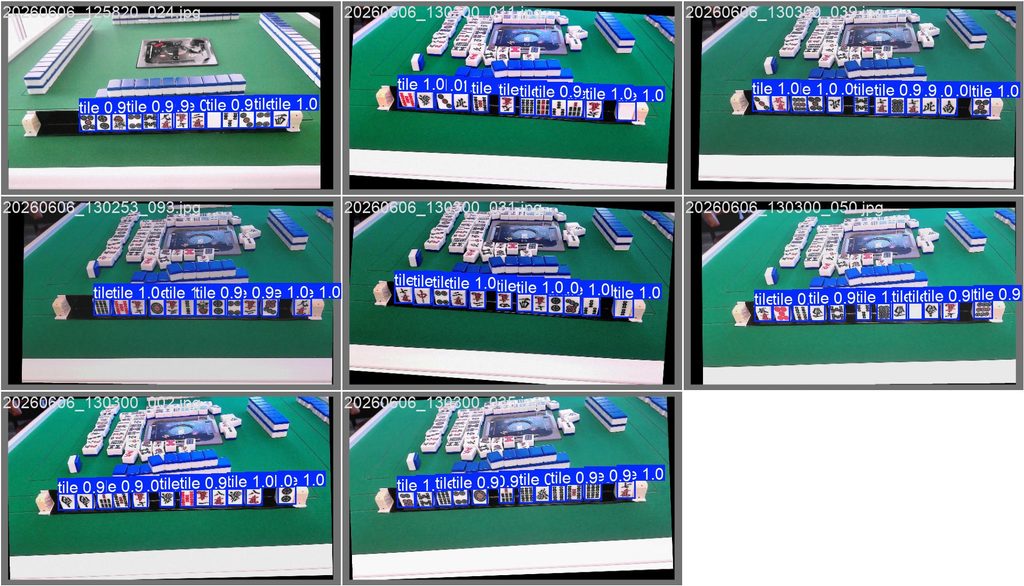
画像を見ると、並んでいる麻雀牌をそれぞれtileとして検出できています。
今回のYOLOは牌の種類を判定するモデルではないため、
「これは一萬」
「これは五筒」
といった分類は行いません。
今回のYOLOでは、
「画像のどこに麻雀牌があるか」
だけを検出し、切り出した牌画像を後段のEfficientNetへ渡して種類を判定する構成にしています。
数値が高くても、実環境で同じ精度とは限らない
今回の検証結果では、
Precision ≒ 1.0Recall = 1.0mAP50 = 0.995
と非常に高い結果になりました。
ただし、これは今回作成した検証データに対する結果です。
trainとvalはどちらも、前回作成した自動生成プログラムによって作られています。
そのため、この結果だけを見て、
「実際の麻雀卓でも99%以上の精度で認識できる」
とは判断できません。
実際のカメラ映像では、
- 照明の反射
- 牌の傾き
- カメラとの距離
- 影
- 牌同士の位置関係
など、自動生成データだけでは再現しきれない条件が発生します。
今回の結果から確認できたのは、
「自動生成したデータセットを使ってYOLOを学習し、同じ生成方式の検証データでは安定して牌を検出できた」
というところまでです。
このモデルを実際の麻雀卓で使用しながら、認識できない条件を集めて改善していきます。
完成したコード
今回使用したtrain.py
コードが長いため、デフォルトでは折りたたんでいます。必要に応じて「train.py の全文を見る」を「work_tile.yamlの全文を見る」クリックしてください。
train.py の全文を見る
import yaml
import os
from ultralytics import YOLO
from datetime import datetime


yaml_path = "./workyaml/work_tile.yaml"

with open(yaml_path, "r") as f:
    cfg = yaml.safe_load(f)


path = cfg["path"]
test = cfg["test"]
test_dir = f"{path}/{test}"

epochs = cfg["train_param"]["epochs"]
imgsz = cfg["train_param"]["imgsz"]
batch = cfg["train_param"]["batch"]
device = cfg["train_param"]["device"]
base_model = cfg["train_param"]["base_model"]

result_root = os.path.abspath(
    cfg["train_param"]["result_root"]
)

print(result_root)

# モデル読み込み
model = YOLO(base_model)

timestamp = datetime.now().strftime("%Y%m%d_%H%M%S")

WORK = f"work_{timestamp}"

model.train(
    data=yaml_path,
    epochs=epochs,
    imgsz=imgsz,
    batch=batch,
    device=device,
    project=result_root,
    name=WORK,
)


model.predict(
    source=test_dir,
    imgsz=640,

    save=True,
    save_txt=True,
    save_conf=True,

    project=f"{result_root}/{WORK}",
    name="predict",

    exist_ok=True
)
work_tile.yaml の全文を見る
path: ./02_augmentation/20260606

train: images/train
val: images/val
test: images/test

names:
  0: tile


train_param:
  epochs: 10
  imgsz: 640
  batch: 4
  device: mps
  base_model: "./basemodels/yolo11n.pt"
  result_root: "./train_data"
実行方法
最後に、今回のYOLO学習プログラムの実行方法を紹介します。
必要なライブラリ
今回使用する主なライブラリは、
- Ultralytics
- PyYAML
です。
インストールされていない場合は、
pip install ultralytics pyyamlを実行します。
学習データを用意する
前回作成したYOLO用データセットを用意します。
02_augmentation/
└── 20260606/
    ├── images/
    │   ├── train/
    │   ├── val/
    │   └── test/
    │
    └── labels/
        ├── train/
        ├── val/
        └── test/
画像とラベルのファイル名は対応させておきます。
例えば、
images/train/base_001_000.jpg
labels/train/base_001_000.txt
という形です。
YAMLを設定する
次に、work_tile.yamlへデータセットの場所と学習条件を記述します。
例えば学習回数を変更したい場合は、
epochs: 100のように変更します。
使用するベースモデルを変更する場合は、
base_model: "./basemodels/yolo11n.pt"を書き換えます。
プログラムを実行する
設定が終わったら、ターミナルから、
python train.pyを実行します。
環境によっては、
python3 train.pyで実行します。
学習が開始され、学習終了後にはtest画像への推論も自動で実行されます。
結果は、
train_data/
└── work_YYYYMMDD_HHMMSS/
    ├── 学習結果
    └── predict/
        └── 推論結果
のように、実行日時ごとに保存されます。
まとめ
今回は、これまで作成してきたYOLO学習データを使って、Ultralytics YOLOを実際に学習するところまで進めました。
今回のプログラムでは、
YAMLから設定を読み込む
↓
YOLOモデルを読み込む
↓
train / valデータで学習
↓
日時ごとに学習結果を保存
↓
test画像で推論
↓
画像・ラベル・confidenceを保存
までをまとめて実行しています。
これで、今回のYOLOモデル作成シリーズで進めてきた、
画像を撮影
↓
矩形アノテーション
↓
牌画像を切り出す
↓
ベース画像を4点アノテーション
↓
学習データを自動生成
↓
YOLOを学習
という一連の流れが完成しました。
最初は、撮影した画像をそのままアノテーションして学習していました。
そこから、
「もっと効率よく学習データを増やせないか」
と考え、
牌画像を素材として切り出す
↓
ベース画像へ射影変換して貼り付ける
↓
YOLOラベルも自動生成する
↓
データ拡張する
という独自のデータセット生成方法へ変更しました。
最終的には、一度素材を準備しておけば、そこから大量の学習データを生成し、そのままYOLOの学習とtestデータでの推論まで進められるようになりました。
今後は、実際の認識結果を確認しながら、データセットや学習条件を調整して精度を改善していきます。
関連記事
- 麻雀CPU、あったらいいので作ります。④ 実物の牌を認識できるのか試してみた
- YOLOとEfficientNetの違いとは?物体検出AIと画像分類AIを分かりやすく解説
- YOLOだけではうまくいかなかったので、AIを3つに分けました
- YOLOモデルの作り方をゼロから解説|通常の学習手順とデータセット自動生成方法の全体像
- OpenCVでYOLOの学習用画像を撮影するツールを作る|Pythonで学習データを効率よく集める
- YOLO用矩形アノテーションツールをPythonで自作する|Tkinterでズーム・PANに対応
- YOLOラベルから牌画像を自動で切り出す|Pythonで矩形座標をクロップする方法
- 射影変換用の4点アノテーションツールをPythonで作る|ベース画像の牌配置領域を指定する
- YOLO学習データを自動生成する|射影変換・ラベル生成・データ拡張をまとめて自動化
- Ultralytics YOLOを学習する|YAML設定から推論まで
- 麻雀牌を画像分類する方法|YOLO検出後にEfficientNetで牌種類を判定する
- 画像分類・EfficientNetの学習データを作る|画像分割とデータ拡張
- 麻雀牌を二段階で画像分類する|4分類→牌種類分類のDatasetを作る
- EfficientNet-B0で麻雀牌を学習する|PyTorch・timmで転移学習
- 麻雀牌の画像分類モデルを学習して精度を確認する|Stage1・Stage2をまとめて学習
- YOLOとEfficientNetで麻雀牌を推論する|カメラ映像から二段階分類する
- 誤認識した麻雀牌を教師データにする|推論結果から再学習する

コメント