
前回は、PWAとIndexedDBを使って、通信できないときでも家計簿を記録できる仕組みについて紹介しました。
今回は、作成した家計簿アプリを自宅のUbuntu PCで動かし、外出先のiPhoneから利用する方法について紹介します。
今回の家計簿アプリは、夫婦2人だけで使うものです。
そのため、有料のクラウドサーバーを契約したり、インターネット上に一般公開したりする必要はありません。
そこで、自宅にあるPCをサーバーとして利用することにしました。
Ubuntuでアプリを常時起動し、Tailscaleを使って外出先からアクセスできるようにしています。
さらに、PyInstallerによる実行ファイル化や、systemdを使った自動起動・バックアップも設定しました。
今回は、実際に構築したときのコマンド履歴をもとに、現在の運用構成を紹介します。
自宅サーバーの全体構成
まずは、今回構築した環境の全体像です。
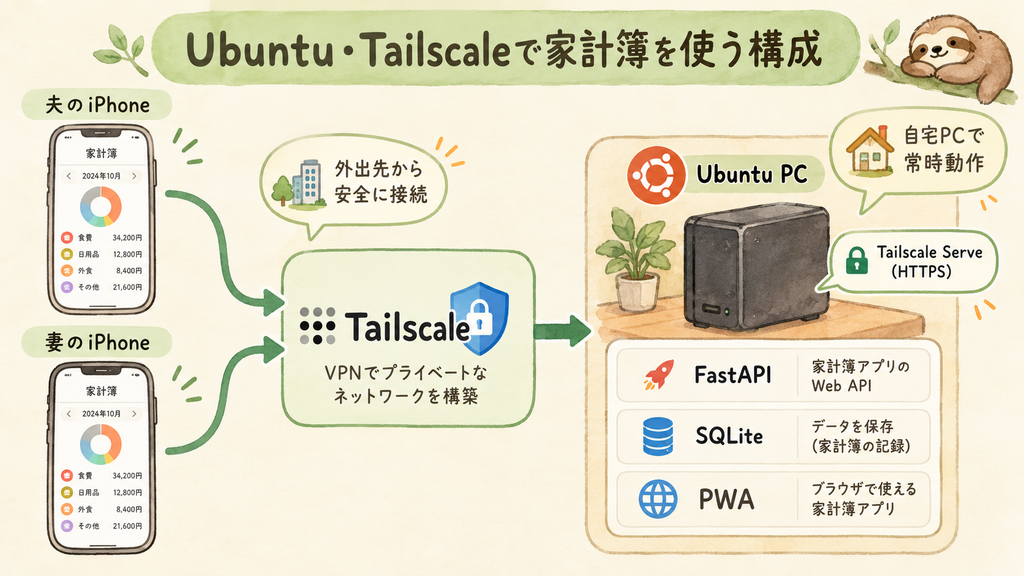
夫婦それぞれのiPhoneからTailscaleを経由して、自宅のUbuntu PCに接続しています。
使用している主な技術は次のとおりです。
| 技術 | 役割 |
|---|---|
| Ubuntu | サーバー用のOS |
| FastAPI | 家計簿のWebアプリ |
| SQLite | 支出や収入などのデータ保存 |
| PyInstaller | Pythonアプリの実行ファイル化 |
| systemd | アプリの常時起動 |
| Tailscale | 外出先からのVPN接続 |
| Tailscale Serve | HTTPSでのアクセス |
最初はPythonの仮想環境からFastAPIを直接起動していましたが、最終的にはPyInstallerで実行ファイルを作成し、systemdで常時起動する構成に変更しました。
また、アプリ本体とSQLiteのデータを別々に保存することで、更新やバックアップもしやすくしています。
なぜ自宅サーバーを選んだのか
一番の理由は、夫婦2人だけで使うアプリだからです。
今回の家計簿では、大勢のユーザーが同時にアクセスするような性能は必要ありません。
また、すでに自宅にPCがあるため、新しくサーバーを契約する必要もありません。
もちろん、PCの電気代や故障への対策は必要ですが、既存の機材を活用できるのはメリットです。
必要な規模に合わせて、できるだけシンプルな運用方法を選びました。
Ubuntuの初期設定
まずは、Ubuntu PCをサーバーとして使用するための準備です。
今回の環境では、Ubuntuをインストールしたあと、ネットワーク設定やSSHの導入などを行いました。
必要なツールをインストール
最初に、Ubuntuのパッケージを更新します。
sudo apt update
sudo apt upgrade -y
続いて、PythonやSQLiteなどをインストールします。
sudo apt install -y \
  python3 python3-venv python3-pip \
  sqlite3 git rsync curl unzip
また、家計簿では日付を扱うため、タイムゾーンを日本時間に設定しました。
sudo timedatectl set-timezone Asia/TokyoSSHで操作できるようにする
今回のUbuntu PCは、普段から直接操作するわけではありません。
そこで、別のPCからターミナル操作ができるようにSSHを導入しました。
sudo apt install openssh-server -y
sudo systemctl enable --now ssh
これにより、普段使用しているMacBookからもUbuntuを操作できます。
また、サーバーとして常時動かすため、スリープを無効化する設定も行いました。
ネットワークや電源管理の設定はPCによって異なるため、今回は詳しい設定方法は省略します。
Ubuntuで家計簿アプリを動かす
次に、作成した家計簿アプリをUbuntuへ配置します。
今回の環境では、次のフォルダを開発・ビルド用に使用しました。
/srv/household/Pythonの仮想環境を作成する
まず、アプリのフォルダに移動し、仮想環境を作成します。
cd /srv/household

python3 -m venv venv
source venv/bin/activate
仮想環境を使うことで、Ubuntu本体のPython環境と、家計簿アプリで使用するライブラリを分けて管理できます。
必要なライブラリは、requirements.txtを用いてインストールしました。
requirements.txt の全文を見る
altgraph==0.17.5
annotated-doc==0.0.5
annotated-types==0.8.0
anyio==4.14.2
click==8.4.2
fastapi==0.141.1
h11==0.16.0
idna==3.18
Jinja2==3.1.6
macholib==1.16.4
MarkupSafe==3.0.3
packaging==26.3
pydantic==2.13.4
pydantic_core==2.46.4
pyinstaller==6.21.0
pyinstaller-hooks-contrib==2026.6
setuptools==83.0.0
starlette==1.3.1
typing-inspection==0.4.2
typing_extensions==4.16.0
uvicorn==0.52.1
python -m pip install --upgrade pip
pip install -r requirements.txtFastAPIを起動して確認する
まずは、Pythonから直接アプリを起動して動作確認しました。
python -m uvicorn run:app \
  --host 127.0.0.1 \
--port 8000今回のUbuntu用プロジェクトでは、run.pyを起動入口として使用しています。
127.0.0.1を指定しているため、この段階ではUbuntu PC自身からの接続のみ受け付けます。
正常に起動したら、次のコマンドで動作を確認します。
curl http://127.0.0.1:8000/api/healthサーバーから正常な応答が返れば、FastAPIが起動できています。
PyInstallerで実行ファイル化する
最初はPythonの仮想環境から起動していましたが、最終的にはPyInstallerを使って実行ファイル化する方法を採用しました。
PyInstallerは、Pythonのプログラムや必要なライブラリなどをまとめて、実行ファイルを作成できるツールです。
実行ファイル化しておけば、運用時に毎回仮想環境を有効化してPythonを実行する必要がなくなります。
Linux用の実行ファイルを作成
まず、PyInstallerをインストールします。
pip install pyinstaller今回のプロジェクトでは、以下のビルド用のスクリプトを作成しています。
build_linux.sh の全文を見る
#!/bin/bash
set -euo pipefail

ROOT="$(cd "$(dirname "$0")/.." && pwd)"
cd "$ROOT"

if [[ "$(uname -s)" != "Linux" ]]; then
  echo "このビルドスクリプトはLinux専用です。"
  exit 1
fi

python3 - <<'PY'
missing = []

for module in ("PyInstaller",):
    try:
        __import__(module)
    except ImportError:
        missing.append(module)

if missing:
    print("不足パッケージ: " + ", ".join(missing))
    print("先に実行してください: pip install pyinstaller")
    raise SystemExit(1)
PY

rm -rf "$ROOT/build"
rm -rf "$ROOT/dist"

python3 -m PyInstaller \
  --noconfirm \
  --clean \
  --onefile \
  --name kakeibo-server \
  --add-data "$ROOT/app/templates:app/templates" \
  --add-data "$ROOT/app/static:app/static" \
  --collect-all uvicorn \
  "$ROOT/run.py"

APP_VERSION="$(python3 -c 'from app.version import APP_VERSION; print(APP_VERSION)')"

echo
echo "ビルド完了"
echo "Version : $APP_VERSION"scripts/build_linux.shこのスクリプトを実行して、Linux用の実行ファイルを生成しました。
chmod +x scripts/build_linux.sh
./scripts/build_linux.sh
ビルド後は、次のファイルが作成されます。
dist/kakeibo-server本番環境に配置する前に、テスト用データベースを指定して起動確認も行いました。
HOUSEHOLD_DB_PATH=/tmp/kakeibo-test.db \
  ./dist/kakeibo-server
これにより、本番の家計簿データを使わずに動作確認できます。
本番用のフォルダへ配置
完成した実行ファイルは、次の場所へ配置しています。
/opt/kakeibo/kakeibo-server実際に使用したコマンドはこちらです。
sudo mkdir -p /opt/kakeibo

sudo cp dist/kakeibo-server \
  /opt/kakeibo/kakeibo-server

sudo chown root:root /opt/kakeibo/kakeibo-server
sudo chmod 755 /opt/kakeibo/kakeibo-server
このように、開発用のファイルと実際に動かすプログラムを分けて管理しています。
systemdでアプリを常時起動する
実行ファイルが完成しても、手動で起動するだけではサーバーとして使いにくい状態です。
そこで、Ubuntuのsystemdを使って、アプリを自動起動するようにしました。
systemdは、Linuxでサービスの起動や停止を管理する仕組みです。
今回の環境では、kakeibo.serviceというサービスを作成しました。
サービスを登録する
設定ファイルの場所はこちらです。
/etc/systemd/system/kakeibo.service設定内容の例は次のとおりです。
[Unit]
Description=Kakeibo Server
After=network-online.target
Wants=network-online.target

[Service]
User=USERNAME
WorkingDirectory=/opt/kakeibo
EnvironmentFile=/etc/kakeibo/kakeibo.env
ExecStart=/opt/kakeibo/kakeibo-server
Restart=on-failure
RestartSec=5

[Install]
WantedBy=multi-user.target※実際の構成をもとにした設定例です。USERNAMEはUbuntuで使用するユーザー名に変更します。
設定ファイルを作成したら、次のコマンドで有効化します。
sudo systemctl daemon-reload
sudo systemctl enable --now kakeibo
これで、Ubuntuの起動時に家計簿アプリも自動起動するようになります。
また、アプリが異常終了した場合には、設定に応じて自動再起動します。
動作状態は、次のコマンドで確認できます。
sudo systemctl status kakeibo正常に起動していれば、active (running)と表示されます。
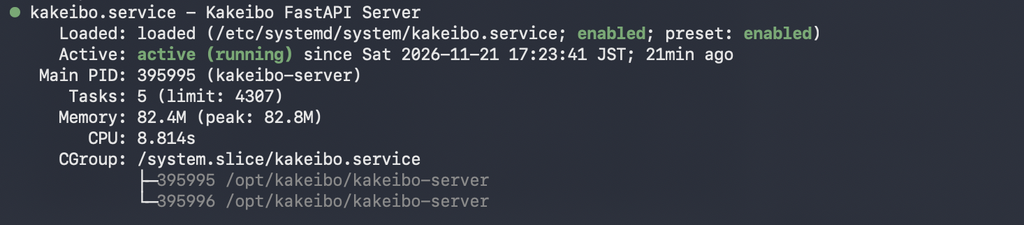
これで、毎回ターミナルからアプリを起動する必要がなくなりました。
Tailscaleで外出先からアクセスする
次に、自宅のUbuntu PCへ外出先からアクセスできるようにします。
ここで使用するのがTailscaleです。
Tailscaleは、離れた場所にある端末同士を、プライベートなネットワークで接続できるサービスです。
通常、自宅サーバーを外部から利用する場合は、ルーターのポート開放などが必要になることがあります。
しかし、Tailscaleを使えば、そうした設定を行わずに接続できます。
Tailscaleをインストールする
今回の環境では、公式のインストールスクリプトを使用しました。
curl -fsSL https://tailscale.com/install.sh | sh※実行前に公式サイトで手順とスクリプトの内容を確認してください。
インストール後、次のコマンドで認証・接続します。
sudo tailscale up接続状態は、次のコマンドで確認できます。
tailscale statusこれで、Ubuntu PCがTailscaleのネットワークに参加します。
Tailscale ServeでHTTPS接続
今回は、さらにTailscale Serveを利用しています。
Tailscale Serveは、ローカルで動いているWebアプリを、Tailscaleのネットワーク内でHTTPS公開できる機能です。
実際に使用したコマンドはこちらです。
sudo tailscale serve --bg http://127.0.0.1:8000設定状態は次のコマンドで確認できます。
sudo tailscale serve statusTailscale Serveであれば、不特定多数に公開することなく、許可されたネットワーク内からアクセスできます。
iPhoneから利用する
夫婦それぞれのiPhoneにもTailscaleアプリをインストールします。
その後、Safariから家計簿のHTTPSアドレスへアクセスします。
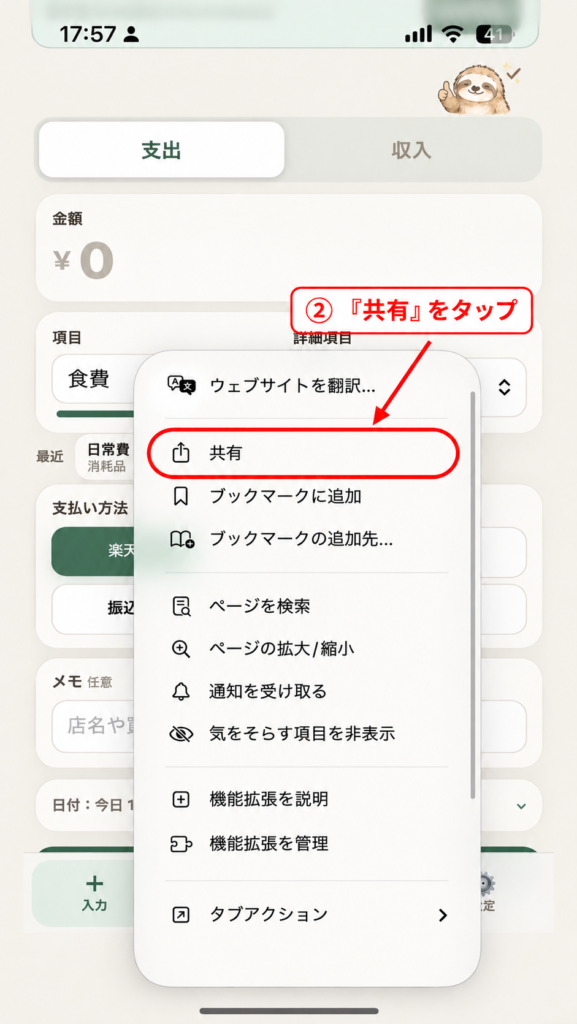
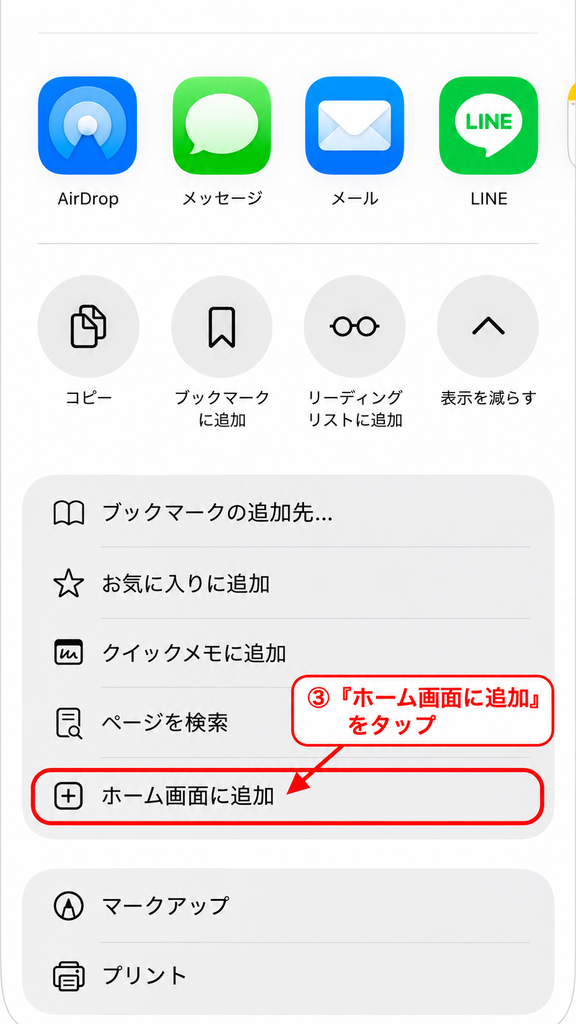
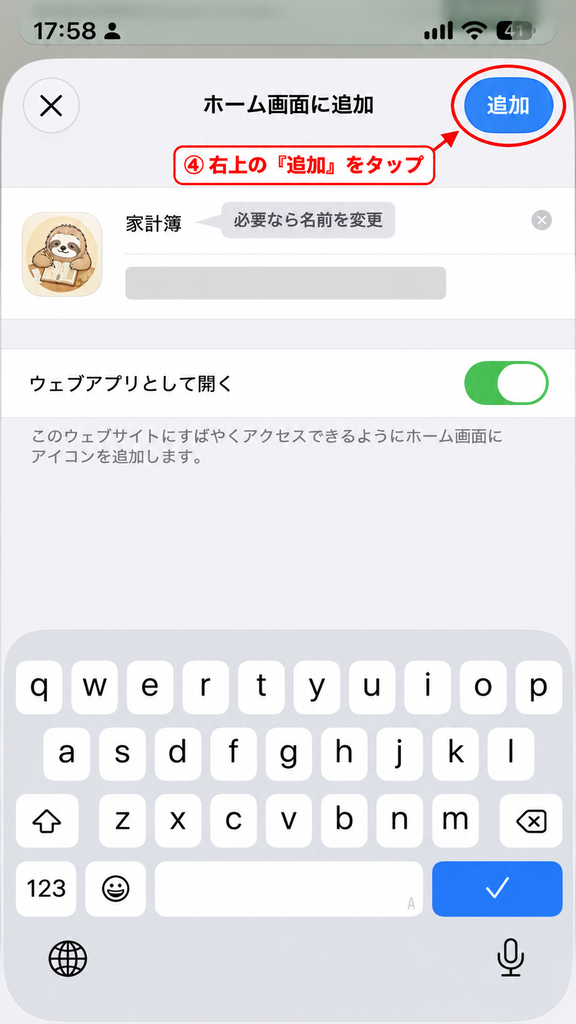
正常に表示されたら、Safariの共有メニューから「ホーム画面に追加」を選択します。
これで、ホーム画面に家計簿のアイコンが追加されます。
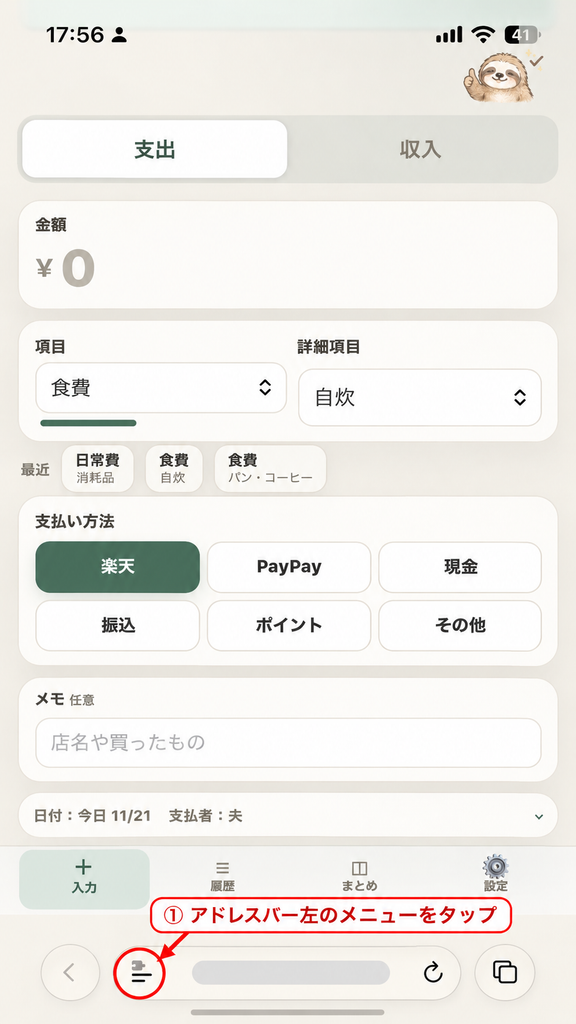

以降は、通常のアプリに近い感覚で家計簿を利用できます。
また、第7回で紹介したオフライン対応により、サーバーへ接続できない場合でも、端末内に支出を記録できます。
SQLiteの保存場所と自動バックアップ
最後に、運用するうえで重要なのがデータの保存とバックアップです。
今回の家計簿では、SQLiteに支出や収入、NISAなどの情報を保存しています。
これらのデータをアプリ本体と同じ場所に保存すると、更新時に誤って削除してしまう可能性があります。
そこで、アプリ本体とデータベースの保存場所を分ける構成にしました。
実際のファイル配置は次のとおりです。
/opt/kakeibo/
└── kakeibo-server

/var/lib/kakeibo/
├── household.db
└── backups/

/etc/kakeibo/
└── kakeibo.env| 保存先 | 用途 |
|---|---|
/opt/kakeibo/ | 実行ファイル |
/var/lib/kakeibo/ | SQLiteのデータ |
/var/lib/kakeibo/backups/ | バックアップ |
/etc/kakeibo/ | 環境設定 |
データベースの保存先は、環境変数HOUSEHOLD_DB_PATHで指定しています。
これにより、アプリ本体を更新しても、家計簿データはそのまま残せます。
バックアップを自動化する
家計簿のデータを失わないように、バックアップも自動化しました。
今回は、次のスクリプトを作成しています。
kakeibo-backup の全文を見る
#!/bin/bash
set -euo pipefail

DB="/var/lib/kakeibo/household.db"
BACKUP_DIR="/var/lib/kakeibo/backups"

if [[ ! -f "$DB" ]]; then
    echo "ERROR: DBが見つかりません: $DB"
    exit 1
fi

mkdir -p "$BACKUP_DIR"

TIMESTAMP="$(date '+%Y-%m-%d_%H%M%S')"
BACKUP="$BACKUP_DIR/household_${TIMESTAMP}.db"
TEMP="${BACKUP}.tmp"

# SQLiteのオンラインバックアップ機能を使用
sqlite3 "$DB" ".backup '$TEMP'"

# バックアップDBの整合性確認
CHECK="$(sqlite3 "$TEMP" "PRAGMA integrity_check;")"

if [[ "$CHECK" != "ok" ]]; then
    echo "ERROR: バックアップDBの整合性チェックに失敗しました: $CHECK"
    rm -f "$TEMP"
    exit 1
fi

# 正常な場合のみ正式なバックアップとして確定
mv "$TEMP" "$BACKUP"

echo "Backup created: $BACKUP"

# 最新10世代だけ保持
mapfile -t BACKUPS < <(
    find "$BACKUP_DIR" \
        -maxdepth 1 \
        -type f \
        -name 'household_*.db' \
        -printf '%T@ %p\n' \
    | sort -nr \
    | cut -d' ' -f2-
)

if (( ${#BACKUPS[@]} > 10 )); then
    printf '%s\0' "${BACKUPS[@]:10}" \
        | xargs -0 -r rm -f --
fi

echo "Backups retained: ${#BACKUPS[@]} (max 10)"/usr/local/sbin/kakeibo-backupさらに、systemd timerを使って定期的に実行するようにしています。
kakeibo-backup.service
kakeibo-backup.timer
設定後は、次のコマンドで有効化しました。
sudo systemctl daemon-reload
sudo systemctl enable --now kakeibo-backup.timer
実行予定は次のコマンドで確認できます。
systemctl list-timers kakeibo-backup.timerまた、バックアップが作成されているかも確認できます。
ls -lh /var/lib/kakeibo/backups/これにより、毎回手動でバックアップを取る必要がなくなりました。
ただし、同じPC内のバックアップだけでは、PCそのものが故障した場合に対応できません。
そのため、別のHDDやNASへのバックアップも重要です。
また、SQLiteのWALモードを使用している場合は、稼働中のデータベースを単純にファイルコピーするのではなく、SQLiteのバックアップ機能を利用する必要があります。
実際に構築して感じたこと
今回の環境構築では、最初からすべてが順調に進んだわけではありません。
特にネットワークの設定やWi-Fiの接続、Pythonの起動方法などでは、何度か試行錯誤しました。
最初はPythonの仮想環境から直接起動していましたが、最終的にはPyInstallerで実行ファイル化する構成に変更しています。
さらに、SQLiteの保存場所を分けたり、バックアップを自動化したりと、実際に運用することを考えて構成を整理しました。
今回感じたのは、アプリを作ることと、安定して使い続けられるようにすることは別の課題だということです。
アプリが完成していても、サーバーが起動しなかったり、データが失われたりしては困ります。
そのため、常時起動やデータの保存まで含めて考えることが大切だと感じました。
一方で、夫婦2人だけで使うアプリなら、自宅にあるPCを利用する構成でも十分に実用的です。
自分たちで自由に更新できることも、自作アプリならではのメリットだと思います。
まとめ
今回は、UbuntuとTailscaleを使った家計簿アプリの自宅サーバー構築について紹介しました。
今回の構成で意識したのは、次の4つです。
- UbuntuとTailscaleを使い、外出先からアクセスできるようにする
- PyInstallerで実行ファイル化し、systemdで常時起動する
- アプリ本体とSQLiteのデータを別々に管理する
- バックアップを自動化し、大切なデータを保護する
自宅サーバーは、OSの更新やバックアップなどを自分で管理する必要があります。
それでも、今回のように夫婦2人だけで使うアプリなら、既存のPCを活用して自由に運用できる方法だと感じています。
自分たちに必要なアプリを、自分たちに合った環境で動かす。
これも、自作アプリならではのメリットです。
これで、家計簿アプリの設計から実装、運用までの技術的な紹介は一通り終了しました。
次の記事では実際に夫婦で家計簿を使っている様子を、スマートフォンの画面キャプチャや操作動画を交えて紹介します。
関連記事
- 夫婦で使う家計簿アプリ、あったらいいので作ります。① 完成形と開発のきっかけ
- 夫婦で使う家計簿アプリ、あったらいいので作ります。② 夫婦のお金の管理方法と設計思想
- 夫婦で使う家計簿アプリ、あったらいいので作ります。③ 毎日使いやすい画面設計と入力の工夫
- 夫婦で使う家計簿アプリ、あったらいいので作ります。④ Webアプリの全体設計と技術の選び方
- 夫婦で使う家計簿アプリ、あったらいいので作ります。⑤ FastAPIで支出管理APIを作る
- 夫婦で使う家計簿アプリ、あったらいいので作ります。⑥ SQLiteのデータベース設計と夫婦の清算ロジック
- 夫婦で使う家計簿アプリ、あったらいいので作ります。⑦ PWA・IndexedDBでオフラインでも使える家計簿を作る


コメント