
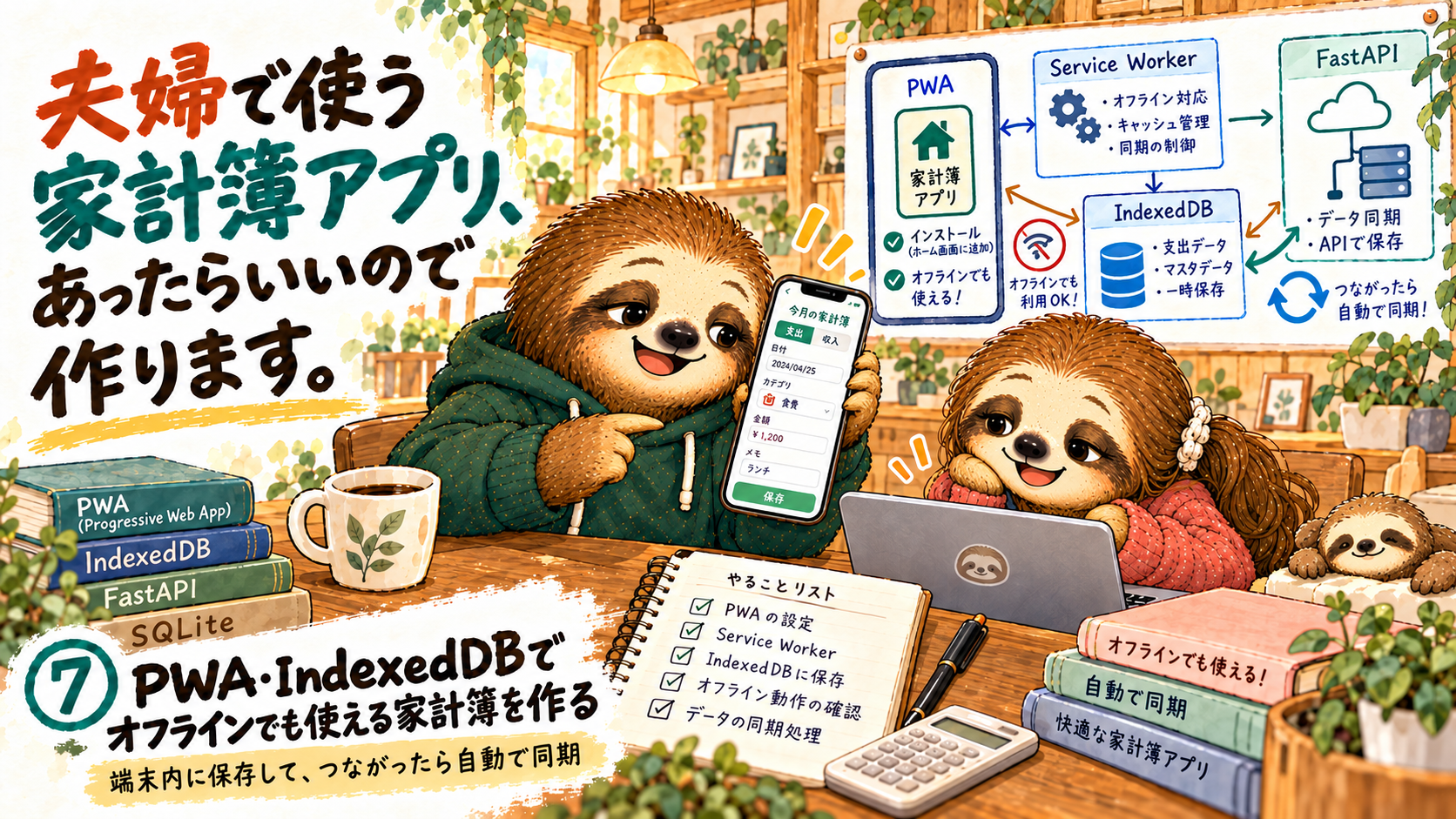
前回は、SQLiteを使ったデータベース設計と、夫婦独自の清算ロジックについて紹介しました。
今回は、通信できないときでも家計簿を使えるようにするための、PWAとIndexedDBによるオフライン対応について紹介します。
今回の家計簿アプリは、自宅のUbuntu PCをサーバーとして動かしています。
そのため、自宅のPCが停止していたり、スマホの電波が悪い環境だったりすると、通常のWebアプリでは支出を登録できなくなってしまいます。
しかし、家計簿は買い物をしたときにすぐ入力したいものです。
そこで、通信できないときにはスマートフォン内にデータを保存し、接続できるようになったら自動で同期する仕組みを作りました。
今回は、実際のソースコードを使いながら、オフライン保存からサーバーとのデータ同期までの流れを紹介します。
オフラインでも使えるようにした理由
今回の家計簿は、夫婦それぞれのiPhoneから利用するWebアプリです。
基本的には、スマートフォンから自宅サーバーにアクセスし、支出データをSQLiteに保存しています。
しかし、この構成ではサーバーに接続できないときに問題があります。
例えば、
- 自宅のUbuntu PCが停止している
- Tailscaleに接続できていない
- スマートフォンの通信環境が悪い
といった場合です。
家計簿を入力するたびにサーバーへの接続が必要だと、通信できるまで入力を待たなければなりません。
そこで考えたのが、サーバーに接続できなくても、まずはスマートフォン内に支出を保存する仕組みです。
今回のアプリでは、オンライン・オフラインにかかわらず、最初に端末内へデータを保存する方式にしました。
その後、サーバーに接続できるときにデータを送信します。
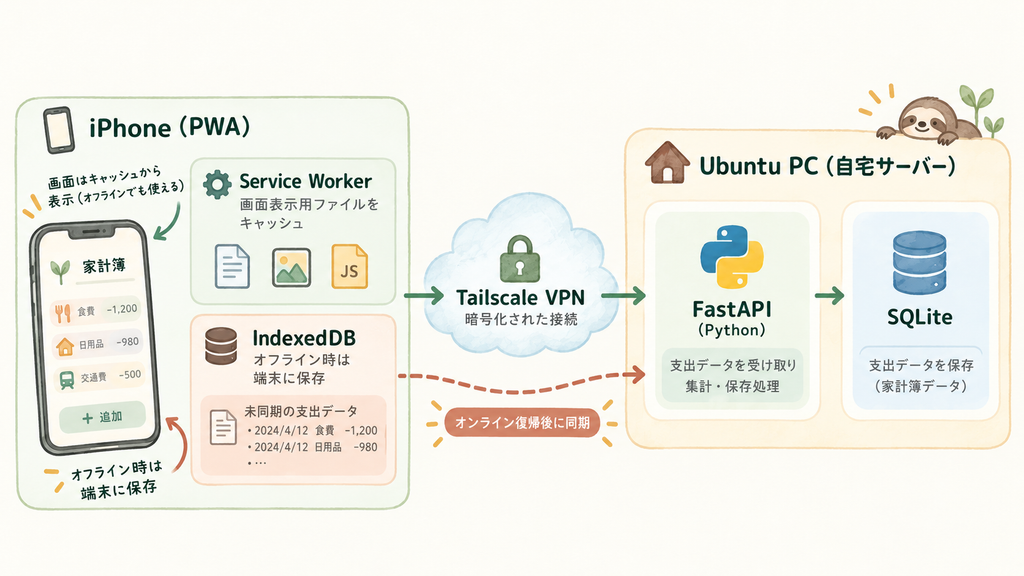
この仕組みを実現するために、PWA・Service Worker・IndexedDBを組み合わせています。
PWA・Service Worker・IndexedDBとは?
まずは、今回使用している3つの技術について簡単に説明します。
| 技術 | 役割 |
|---|---|
| PWA | Webアプリをスマホアプリのように利用する |
| Service Worker | 画面やJavaScriptなどをキャッシュする |
| IndexedDB | スマートフォン内に支出データなどを保存する |
それぞれの役割は異なります。
PWAとは
PWA(Progressive Web App)は、Webアプリにスマートフォンアプリのような機能を持たせるための仕組みです。
例えば、iPhoneのホーム画面にアイコンを追加し、そこからアプリを起動できます。
今回のアプリでも、ホーム画面から起動すると、通常のアプリに近い画面で利用できるようにしています。
Service Workerとは
Service Workerは、Webページとは別に動作し、通信やキャッシュを制御できるJavaScriptの仕組みです。
通常、Webページを表示するにはサーバーからHTMLやJavaScriptなどを取得します。
しかし、Service Workerを使って必要なファイルを保存しておけば、通信できない場合でも保存済みのファイルから画面を表示できます。
IndexedDBとは
IndexedDBは、ブラウザ内にデータを保存するためのデータベースです。
文字列だけでなく、オブジェクトなどの構造化されたデータも保存できます。
今回のアプリでは、未同期の支出や、過去に取得した家計簿データなどを保存しています。
つまり、Service Workerで画面を表示し、IndexedDBで家計簿のデータを保存するという役割分担です。
Service Workerで画面をオフライン表示する
まずは、通信できないときでもWebアプリを開けるようにする仕組みです。
今回のアプリでは、static/service-worker.jsにキャッシュ処理を実装しています。
必要なファイルをあらかじめ保存する
Service Workerには、オフラインで利用するためのファイル一覧を設定しています。
実際のコードの一部がこちらです。
const CACHE_NAME = "household-account-v33";

const APP_SHELL = [
  "/",
  "/history",
  "/summary",
  "/settings",
  "/manifest.webmanifest",
  "/static/css/style.css",
  "/static/js/offline-db.js",
  "/static/js/sync.js",
  "/static/js/input.js",
  // その他の必要なファイル
];
※主要なファイルのみ抜粋しています。
APP_SHELLには、オフラインで表示するために必要なHTMLやCSS、JavaScriptなどを登録しています。
これらのファイルを端末内にキャッシュしておくことで、サーバーに接続できなくてもアプリの画面を表示できます。
また、Service Workerのインストール時には、次の処理を実行しています。
self.addEventListener("install", (event) => {
  event.waitUntil(
    precacheAppShell().then(() => self.skipWaiting())
  );
});ここでは、precacheAppShell()を使って必要なファイルを保存しています。
ただし、初めてアクセスする場合や、必要なファイルの保存が完了していない場合には、オフラインで表示できないこともあります。
そのため、一度オンラインでアプリを開き、準備を完了しておく必要があります。
IndexedDBに支出データを保存する
次に、入力した支出をスマートフォン内に保存する仕組みです。
今回のアプリでは、static/js/offline-db.jsでIndexedDBを管理しています。
保存するデータを分ける
実際のコードでは、次のようにデータベース名と保存先を定義しています。
const DB_NAME = "household-account-offline";
const DB_VERSION = 1;

const PENDING_STORE = "pending_transactions";
const APP_DATA_STORE = "app_data";
それぞれの役割は次のとおりです。
pending_transactions:サーバーへの同期が完了していないデータapp_data:取得済みの家計簿データや設定情報など
pending_transactionsには、支出の金額やカテゴリ、支払者、同期状態などを保存しています。
また、支出ごとにclient_idという識別IDを付けています。
このIDは、あとから同じデータを再送したときに、二重登録を防ぐためにも使用します。
入力したら、まず端末内に保存する
実際の支出入力画面では、登録ボタンを押すと次の関数を呼び出しています。
await AppSync.enqueueTransaction({
  client_id: App.createUUID(),
  record_type: "expense",
  transaction_date: dateInput.value,
  category_id: recent.category_id,
  subcategory_id: recent.subcategory_id,
  amount,
  user_id: selectedUserId,
  payment_method_id: Number(selectedPaymentId),
  memo: memoInput.value.trim(),
  // その他の項目は省略
});※input.jsから主要部分を抜粋しています。
App.createUUID()では、支出ごとに固有のIDを生成しています。
そして、enqueueTransaction()から共通の保存処理を呼び出します。
保存処理の中心となるのが、次の部分です。
const queued = {
  ...record,
  record_type: recordType,
  sync_status: "pending",
  sync_error: null,
  local_created_at:
    record.local_created_at || new Date().toISOString(),
};

await OfflineDB.putPending(queued);ここでは、支出データにpendingという同期状態を設定し、IndexedDBへ保存しています。
この端末内への保存が完了した時点で、入力画面は次の支出を入力できる状態に戻ります。
サーバーへの通信が完了するまで待つ必要がないため、通信環境が悪い場合でも入力しやすくなっています。
オンライン復帰時にデータを同期する
端末内に保存したデータは、そのままでは自宅サーバーに反映されません。
そこで、通信できるようになったタイミングで、未同期のデータをFastAPIへ送信します。
この処理を担当しているのが、static/js/sync.jsです。
サーバーに接続できるか確認する
まず、サーバーへ接続できるかを確認します。
今回のアプリでは、/api/healthへアクセスして、FastAPIが応答するか確認しています。
単にスマートフォンがインターネットにつながっているだけでは、自宅サーバーへ接続できるとは限らないためです。
サーバーに接続できる場合は、IndexedDBに保存した未同期データを取得し、同期処理を開始します。
FastAPIへデータを送信する
支出データの同期には、次のAPIを使用しています。
POST /api/sync/transactions
実際のsync.jsでは、次のように呼び出しています。
responses.push(
  await syncPendingGroup(
    normalExpenses,
    "/api/sync/transactions",
    "transactions",
    toServerExpense
  )
);
この処理では、未同期の支出データをまとめてサーバーへ送信しています。
サーバー側では、第5回で紹介した共通のinsert_transaction()を利用してSQLiteへ保存します。
また、通常の支出だけでなく、収入やNISAなども、それぞれの同期APIを使って送信できるようにしています。
同期できたデータだけ削除する
ここで重要なのが、サーバーへの送信が成功したことを確認してから、端末内の未同期データを削除することです。
今回のAPIでは、データごとに次の結果を返します。
| 結果 | 意味 |
|---|---|
created | 新しく登録できた |
already_exists | すでに登録されている |
error | 登録できなかった |
createdまたはalready_existsの場合は、端末内の未同期データを削除します。
一方、登録に失敗した場合は、エラー情報を残しておきます。
このように、保存に失敗したデータを端末から消さないことで、あとから内容を確認したり、再度同期したりできるようにしました。
同じ支出を二重登録しない仕組み
オフライン同期で特に注意したのが、二重登録です。
例えば、2,000円の支出をサーバーへ送信したとします。
サーバーでは正常に保存できたものの、通信が切れてスマートフォンが結果を受け取れなかった場合です。
この状態で再送すると、同じ支出が2回登録される可能性があります。
そこで、今回のアプリではclient_idを使って重複を防いでいます。
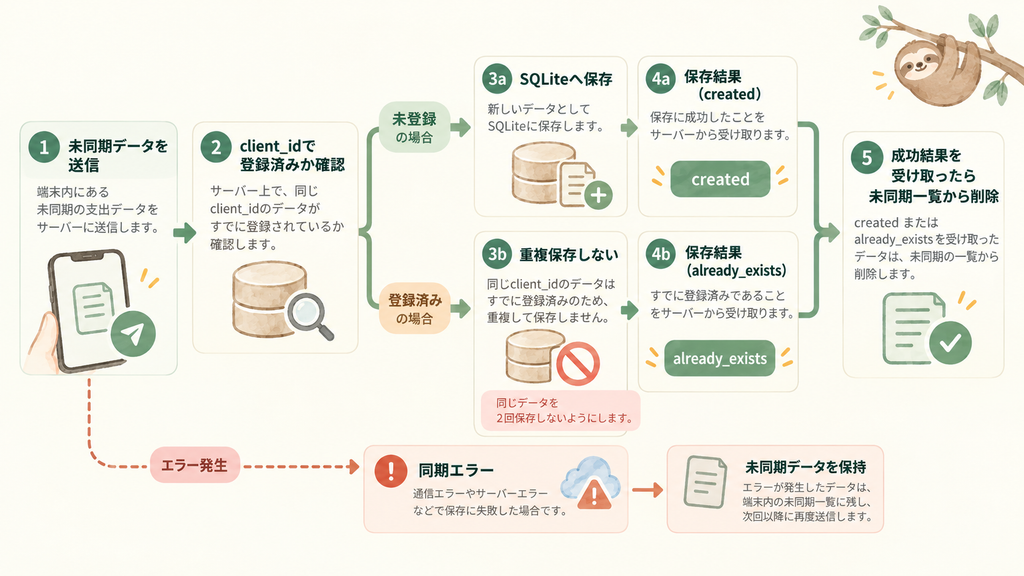
サーバー側では、送信されたclient_idがすでに保存されているかを確認します。
登録済みであれば、もう一度保存するのではなく、already_existsを返します。
さらに、SQLiteにも同じIDのデータを重複登録できない制約を設定しています。
これにより、同じデータが再送された場合にも、二重登録を防げる仕組みにしました。
ただし、異なるIDで同じ内容を入力した場合まで自動的に重複判定するものではありません。
過去のデータもオフラインで確認する
今回のアプリでは、支出の入力だけでなく、過去の履歴などもオフラインで確認できるようにしています。
そのために、サーバーから取得したデータを端末内に保存しています。
最初にまとめてデータを取得する場合には、次のAPIを使用します。
GET /api/sync/snapshot
また、2回目以降は変更されたデータだけを取得する仕組みも追加しています。
GET /api/sync/delta?since_seq=...
これにより、毎回すべての支出履歴を取得するのではなく、前回の取得以降に変更された情報を反映できます。
ただし、オフラインで確認できるのは、基本的に端末内に保存されている範囲のデータです。
また、夫婦それぞれのスマートフォンで入力したデータも、サーバーとの同期が完了するまでは、もう一方の端末に反映されません。
同期状態を分かりやすく表示する
最後に、同期状態の表示についてです。
オフライン対応では、データが保存されているのか、サーバーへの同期が完了しているのかが分かることも重要です。
そこで、今回のアプリでは画面上部に同期状態を表示しています。
主な表示は次のとおりです。
- 同期済み:未同期データがなく、サーバーへ接続できている
- 未同期 ○件:端末内に未同期データが残っている
- 同期中:サーバーへデータを送信している
- オフライン:サーバーへ接続できない
また、同期に失敗したデータがある場合は、確認が必要であることも表示します。
データの送信は、登録直後やオンライン復帰時、アプリを再び表示したときなどに実行しています。
さらに、アプリを開いている間は定期的な同期確認も行っています。
手動で同期することもできるため、必要なときに状況を確認できます。
なお、今回の実装は、アプリを完全に閉じていても常にバックグラウンドで同期し続ける仕組みではありません。
入力したデータが端末内にあるのか、サーバーに保存されているのかを分かるようにすることも、オフライン対応で意識した部分です。
オフライン対応で気をつけたいこと
IndexedDBは便利ですが、端末内に保存したデータが必ず残り続けるわけではありません。
ブラウザのデータを削除した場合や、端末側のストレージ管理によって、保存データが消える可能性もあります。
そのため、今回のアプリでは、サーバーに接続できる状態になったら、できるだけ早く同期する仕組みにしています。
また、Service Workerを利用するためには、原則としてHTTPSなどの安全な接続環境が必要です。
今回のアプリではTailscaleを利用して自宅サーバーへアクセスし、HTTPS接続でPWAを使用する構成にしています。
まとめ
今回は、PWAとIndexedDBを使った家計簿アプリのオフライン対応について紹介しました。
今回の実装で意識したのは、次の3つです。
- Service Workerで必要な画面をオフラインでも表示する
- IndexedDBに支出を保存し、通信状態に左右されず入力できるようにする
- 同期結果を確認しながら、データの消失や二重登録を防ぐ
今回のアプリは、自宅サーバーを使っているため、常に接続できるとは限りません。
そこで、オンラインでもオフラインでも、最初にスマートフォン内にデータを保存する仕組みにしました。
通常のWebアプリよりも考えることは増えましたが、毎日使う家計簿だからこそ、通信環境によって入力できなくなることは避けたいと考えました。
いつでも入力できて、接続できるときにまとめて同期する。
この仕組みを取り入れることで、自宅サーバーで動くWebアプリでも、日常的に使いやすい家計簿にできました。
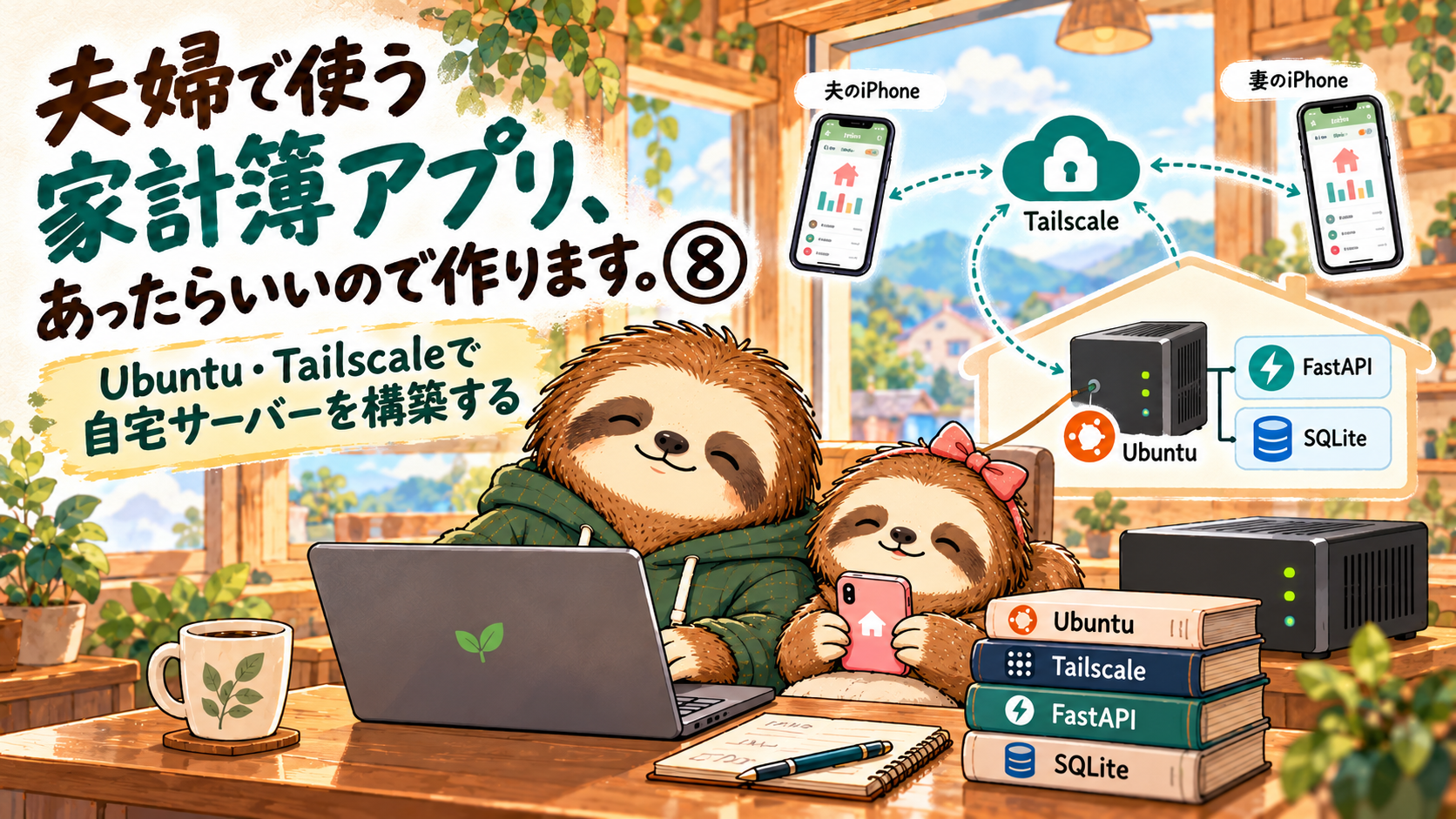
次回は、今回の家計簿アプリを自宅で動かしている、UbuntuとTailscaleを使ったサーバー構築・運用方法について紹介します。

コメント